Apple デバイスフレーム
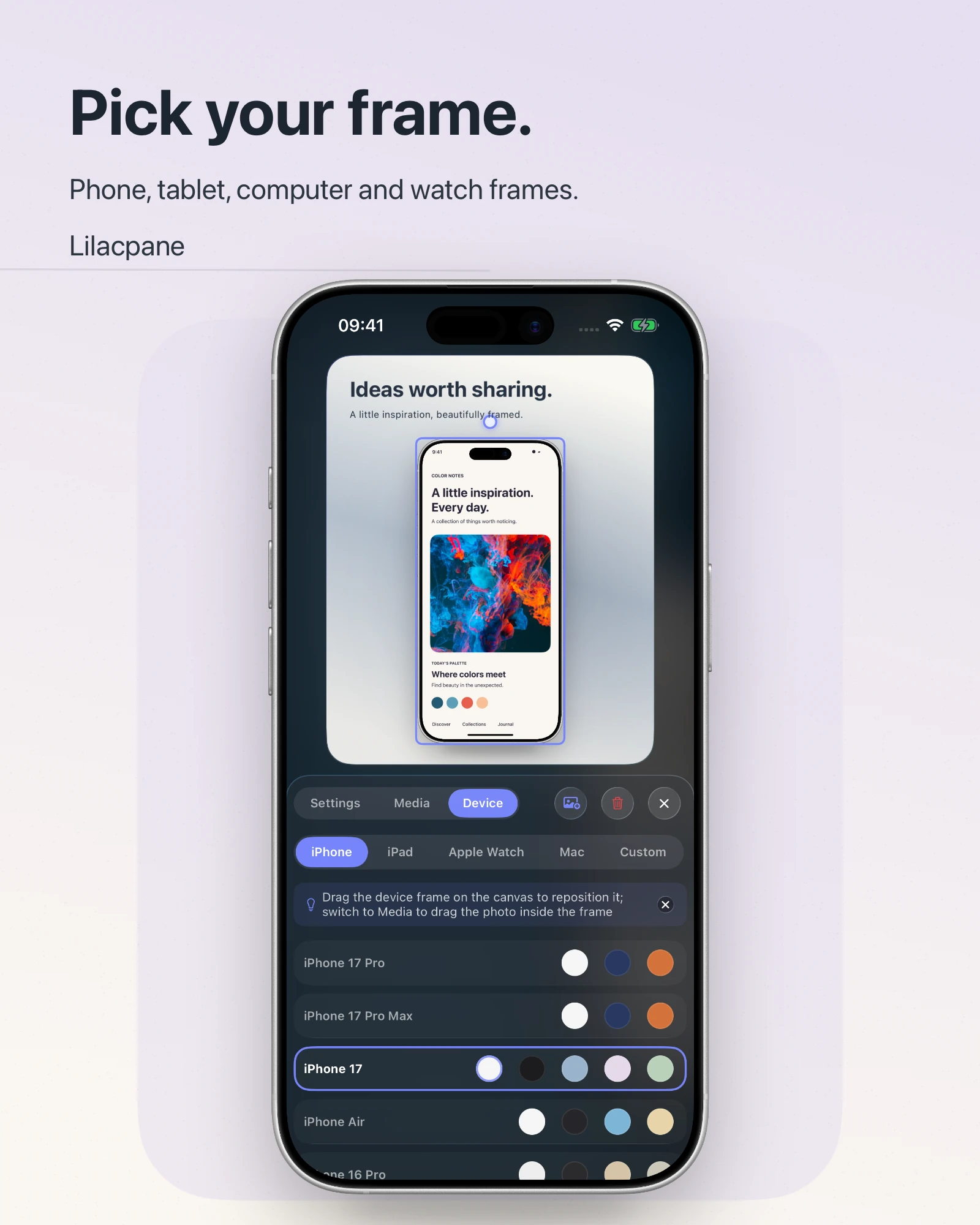
iPhone、iPad、Mac、Apple Watch のカテゴリから、素材に合うフレームを選べます。利用できるモデルは現在のバージョンに準じます。
実際の画面に見出し、背景、デバイスフレームを組み合わせて、製品の告知やWebサイト、SNS向けの画像を作成。画面録画にもフレームを付け、まとまりのある製品紹介を制作できます。
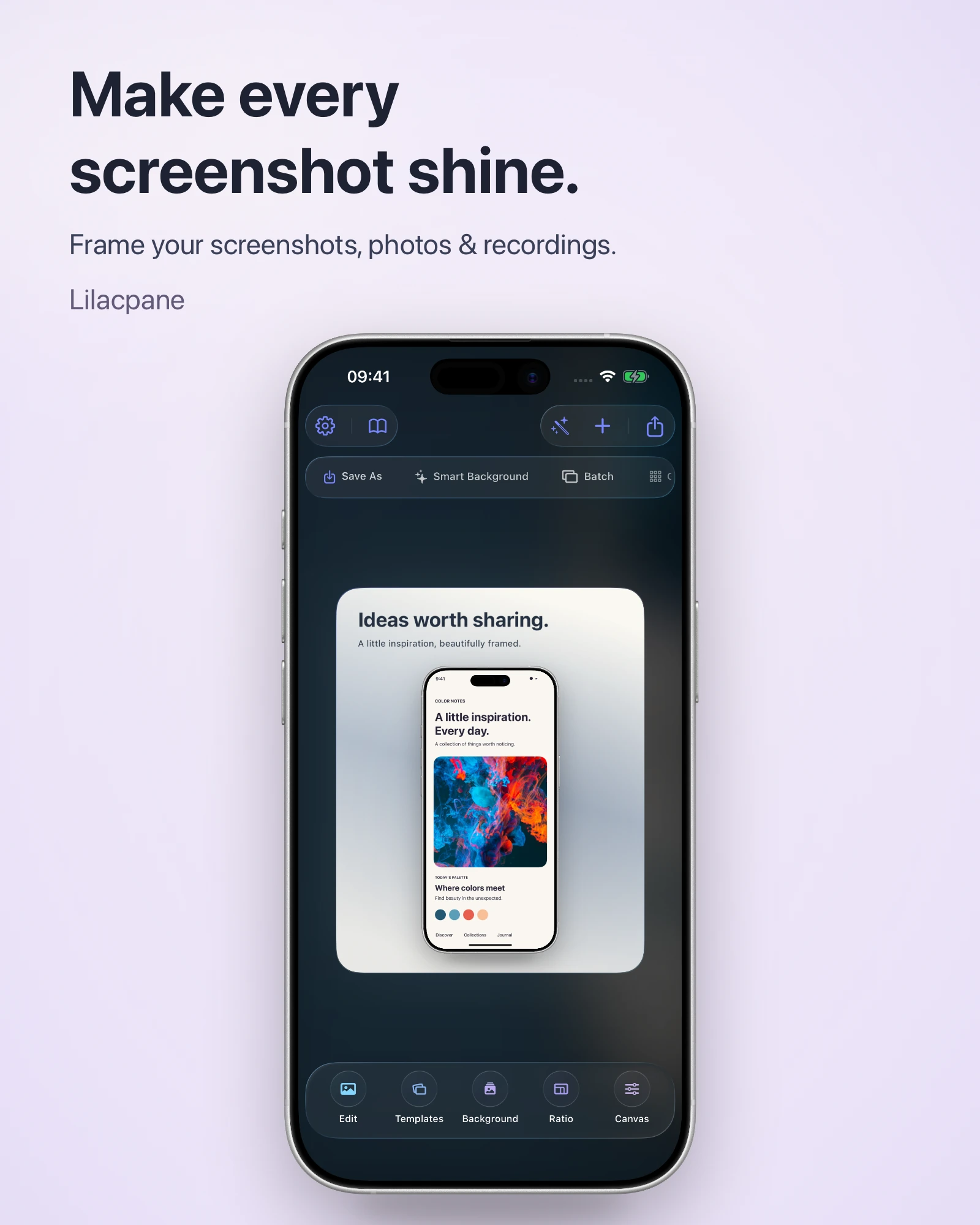
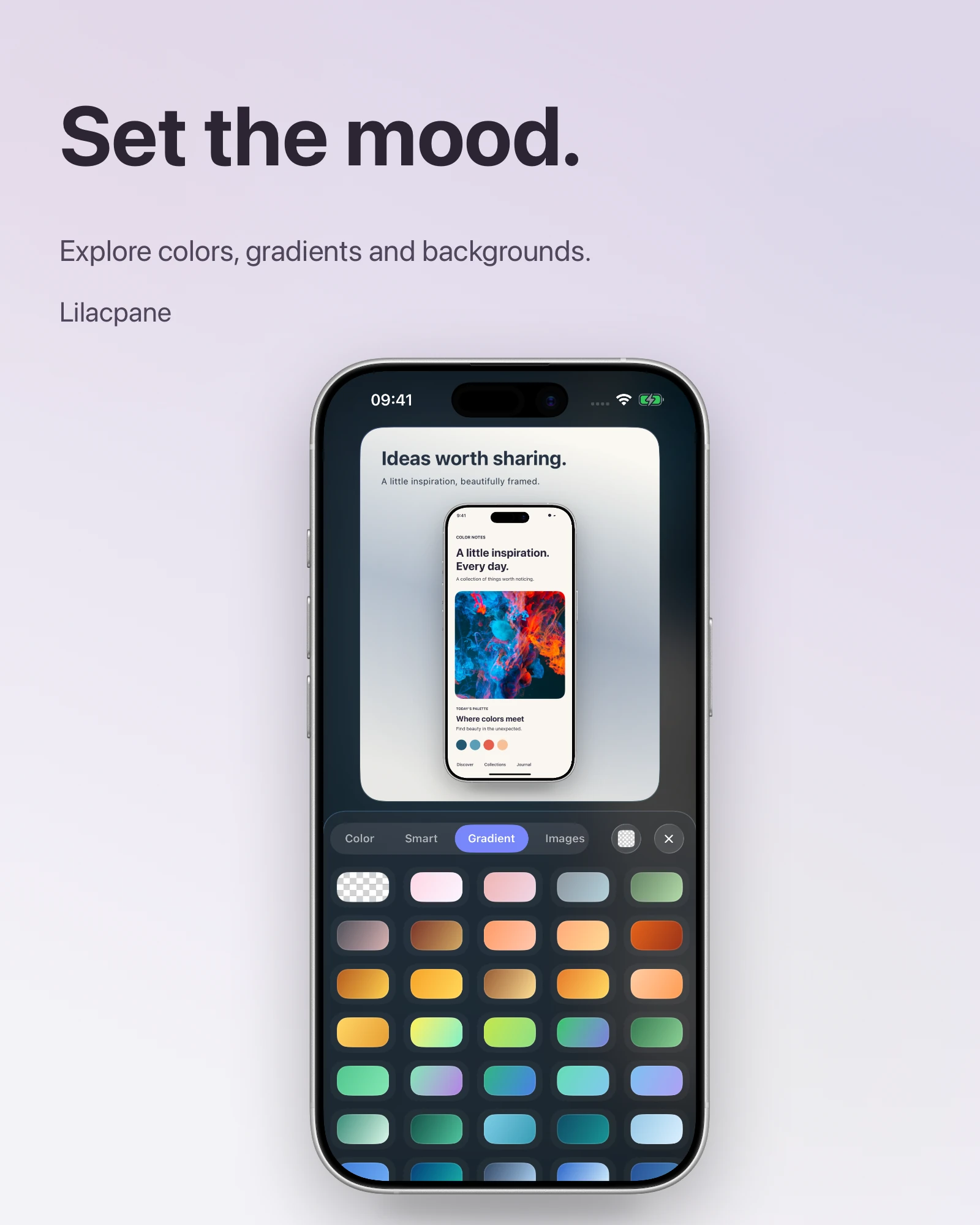
デバイスフレームを選び、画像または動画を読み込み、背景と文字を調整して、現在利用できる書き出し設定で仕上げます。
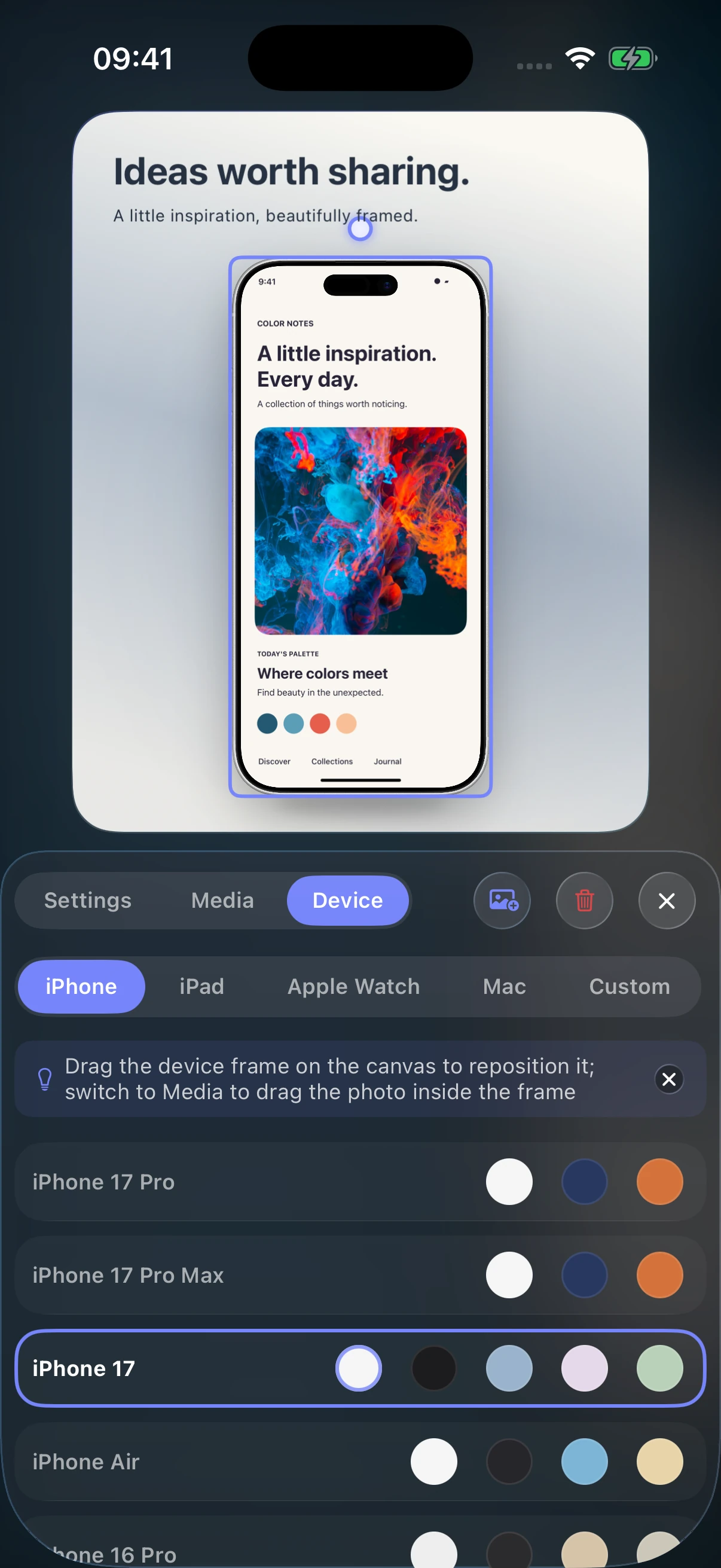
デバイスフレーム、画像・動画の読み込み、背景、文字、書き出しをひとつの編集キャンバスで行えます。
iPhone、iPad、Mac、Apple Watch のカテゴリから、素材に合うフレームを選べます。利用できるモデルは現在のバージョンに準じます。
スクリーンショット、写真、録画、動画を読み込み、編集キャンバスで仕上がりを確認できます。
現在利用できる単色、グラデーション、画像背景の設定でビジュアルの雰囲気を整えます。
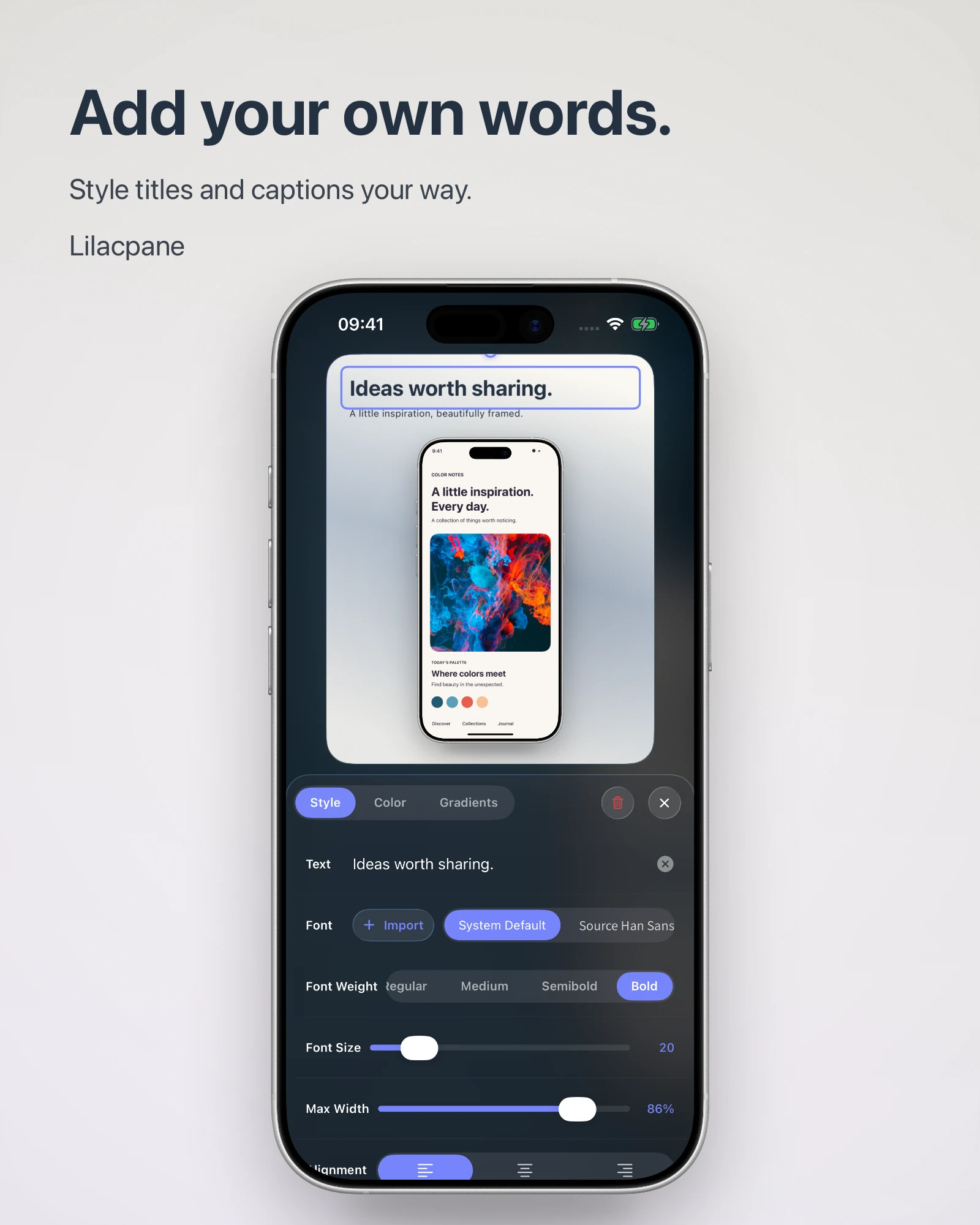
見出しや補足テキストを追加し、フォント、サイズ、色、位置を調整できます。
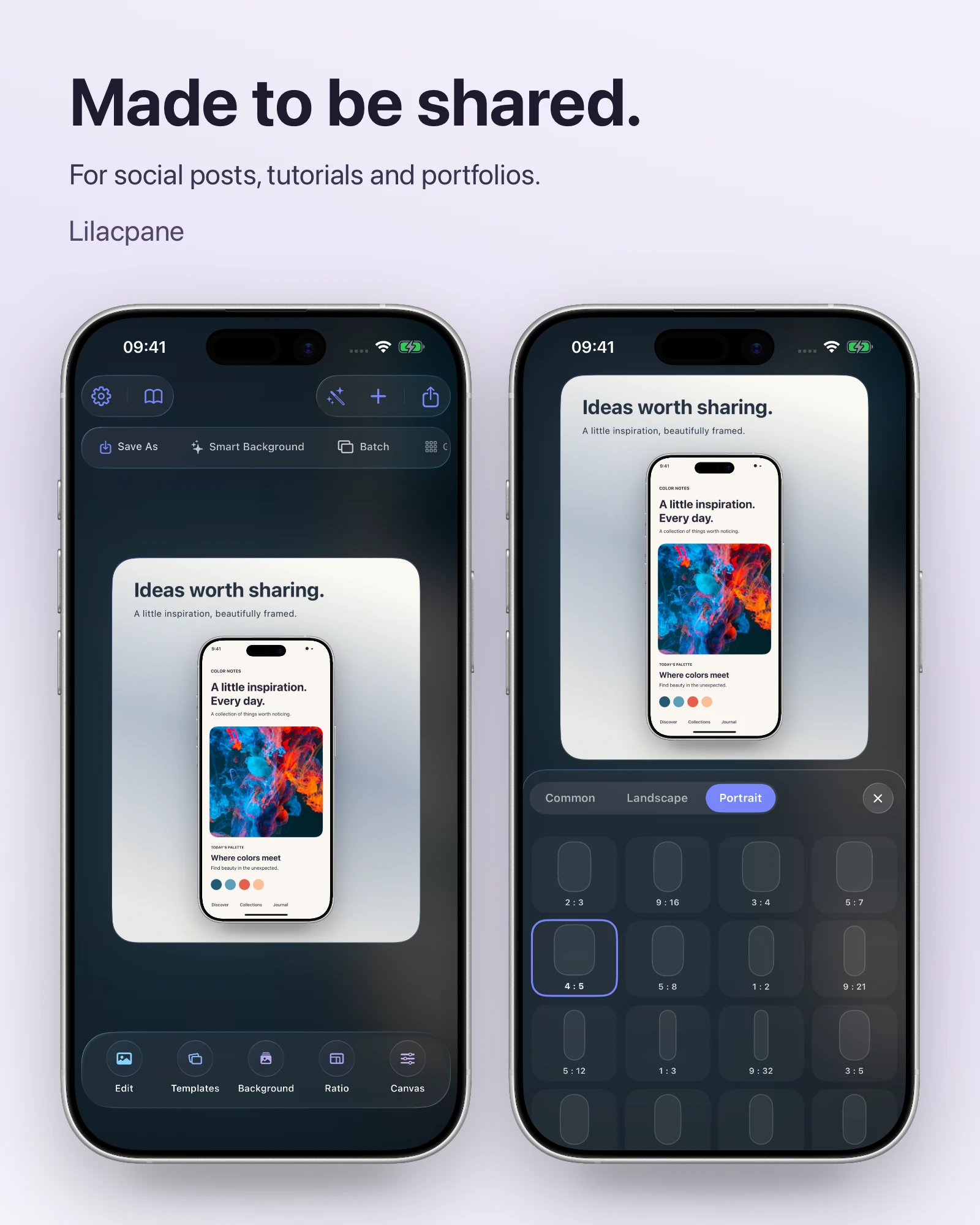
現在表示される形式、キャンバス、倍率で、素材を個別またはまとめて書き出せます。公開前に要件を確認してください。
テンプレート、背景、フレーム、文字を使った制作例。すべてアプリから書き出しています。Color Notesは架空のサンプルです。
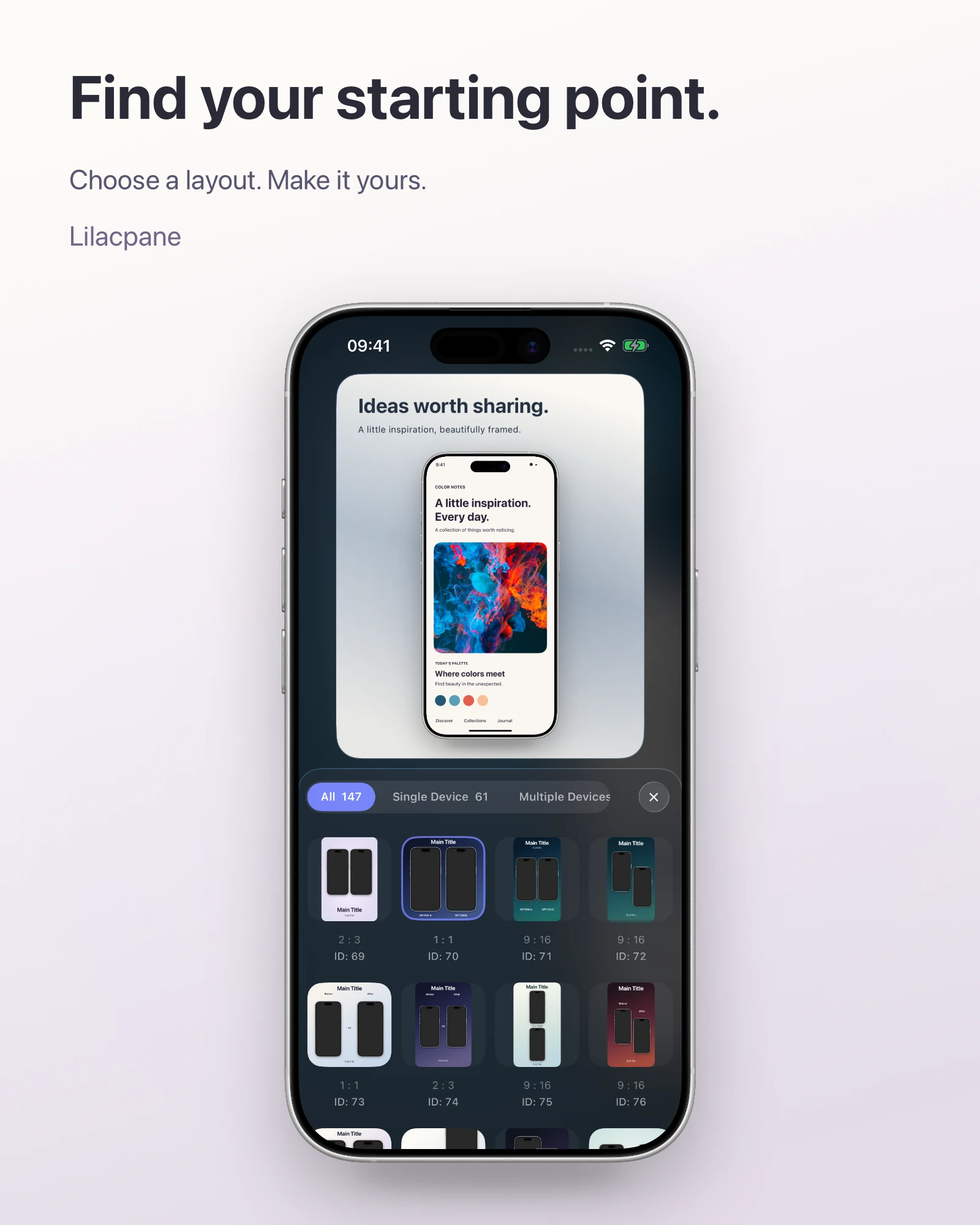
製品紹介、スクショ加工、モックアップ、App Store画像を、用途に合わせて制作しましょう。
Lilacpane のスクショ枠付け機能、対応メディア、デバイスフレーム、書き出し方法、ダウンロード先についてご案内します。
App Store 用スクリーンショット、アプリの紹介画像、SNS 向けビジュアルを作成できます。画像や動画に文字、背景、デバイスフレームを組み合わせます。
スクリーンショット、写真、画面収録、動画を読み込めます。読み込み方法と対応オプションはアプリの現在のバージョンで確認できます。
書き出し画面に表示される形式、キャンバス、倍率を確認します。拡大だけで元画像の細部が増えるわけではないため、元のスクリーンショットも確認してください。
アプリは無料でダウンロードできます。無料の機能とアプリ内購入が必要な機能は、現在のバージョンで確認してください。
iPhone、iPad、Mac、Apple Watch などのカテゴリがあります。モデルや仕上げの選択肢は現在のバージョンによって異なります。
アプリの画面を読み込み、背景と見出しを設定します。必要に応じてフレームを加え、App Store Connect の要件に合うキャンバスを選んで書き出します。
素材の向きと用途に合うフレームを手動で選びます。文字や画面の重要な部分が隠れないよう、サイズと位置を調整してください。
現在の背景・書き出し画面に透過と PNG のオプションがある場合は、それらを選んで書き出します。App Store 提出用のスクリーンショットには透過を含めないでください。
デバイスと向きによって異なります。Apple の最新仕様でピクセル寸法を確認し、Lilacpane のキャンバスと書き出した画像が一致するか確認してください。
Lilacpane を無料でダウンロードして、iPhone と iPad でデバイスフレーム付き画像や製品ビジュアルを作成できます。利用できる機能とアプリ内購入は現在のバージョンに準じます。
App StoreでダウンロードiPhone ・ iPad · 枠付けは無料で開始 · Pro はアプリ内課金
アプリの紹介画像は、画面に枠を付けるだけでなく、何ができるかを伝えるためのものです。まず一枚で伝える機能を決め、実際のアプリ画面と短い見出しを組み合わせましょう。
App Store Connect の最新のスクリーンショット仕様で対象デバイスと縦・横のサイズを確認します。スクリーンショットと App プレビュー動画は別の要件です。
見せたい機能が分かるスクリーンショットを読み込みます。デバイスフレームを使う場合は素材に合うものを選び、画面を引き伸ばさずに配置します。
短い見出しと読みやすい文字サイズを選びます。背景とのコントラストと余白をそろえ、iPhone モックアップがアプリの内容を隠さないようにします。
完成画像のピクセル寸法、文字、切れた端を確認します。App Store に提出する画像には透過を含めず、最新の Apple の要件を確認してからアップロードします。