Apple 設備邊框
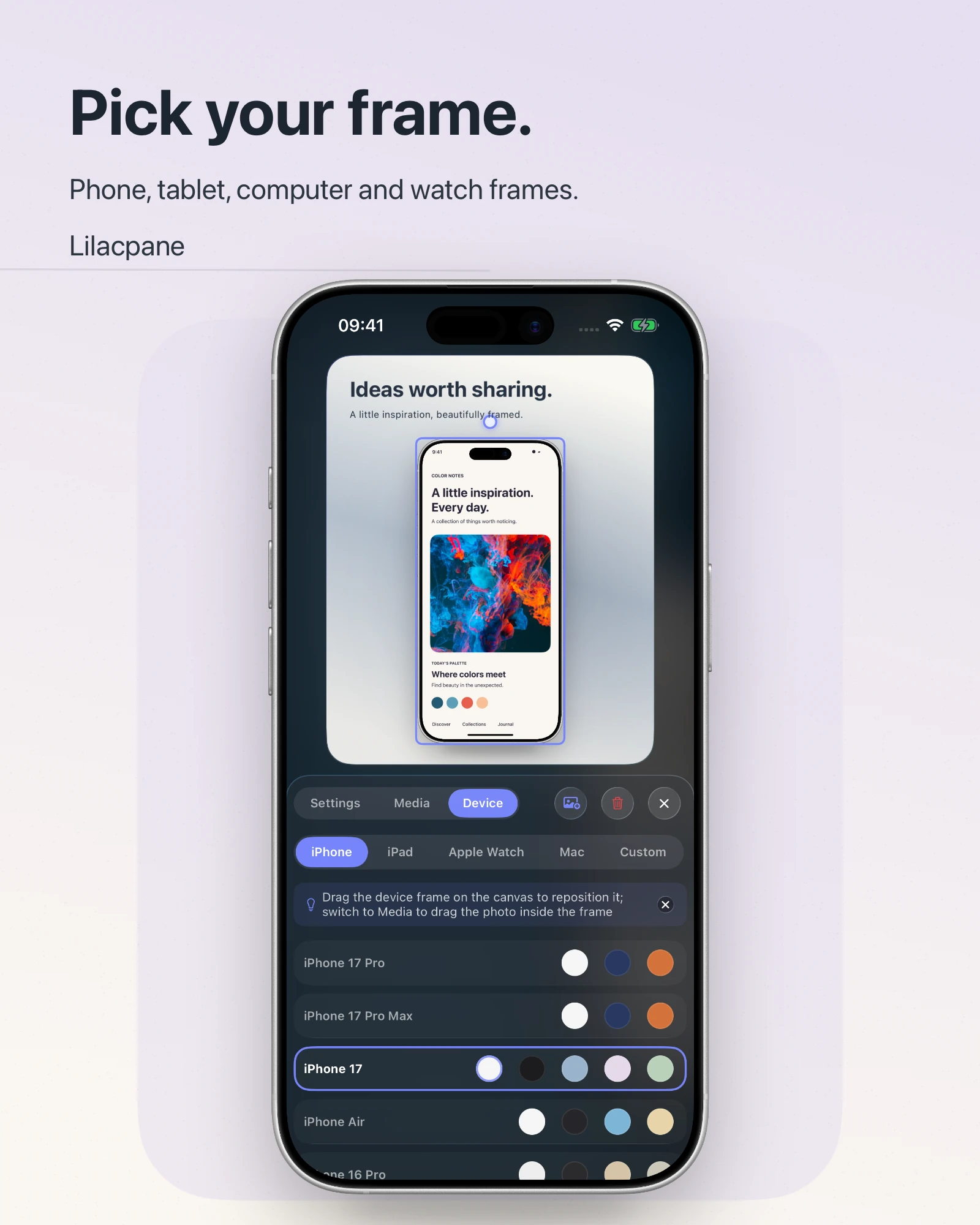
按設備類別選擇合適的 iPhone、iPad、Mac 或 Apple Watch 邊框與外觀,具體內容以目前版本為準。
選擇設備邊框,匯入圖片或影片,調整背景與文字,再使用目前版本提供的匯出選項完成作品。
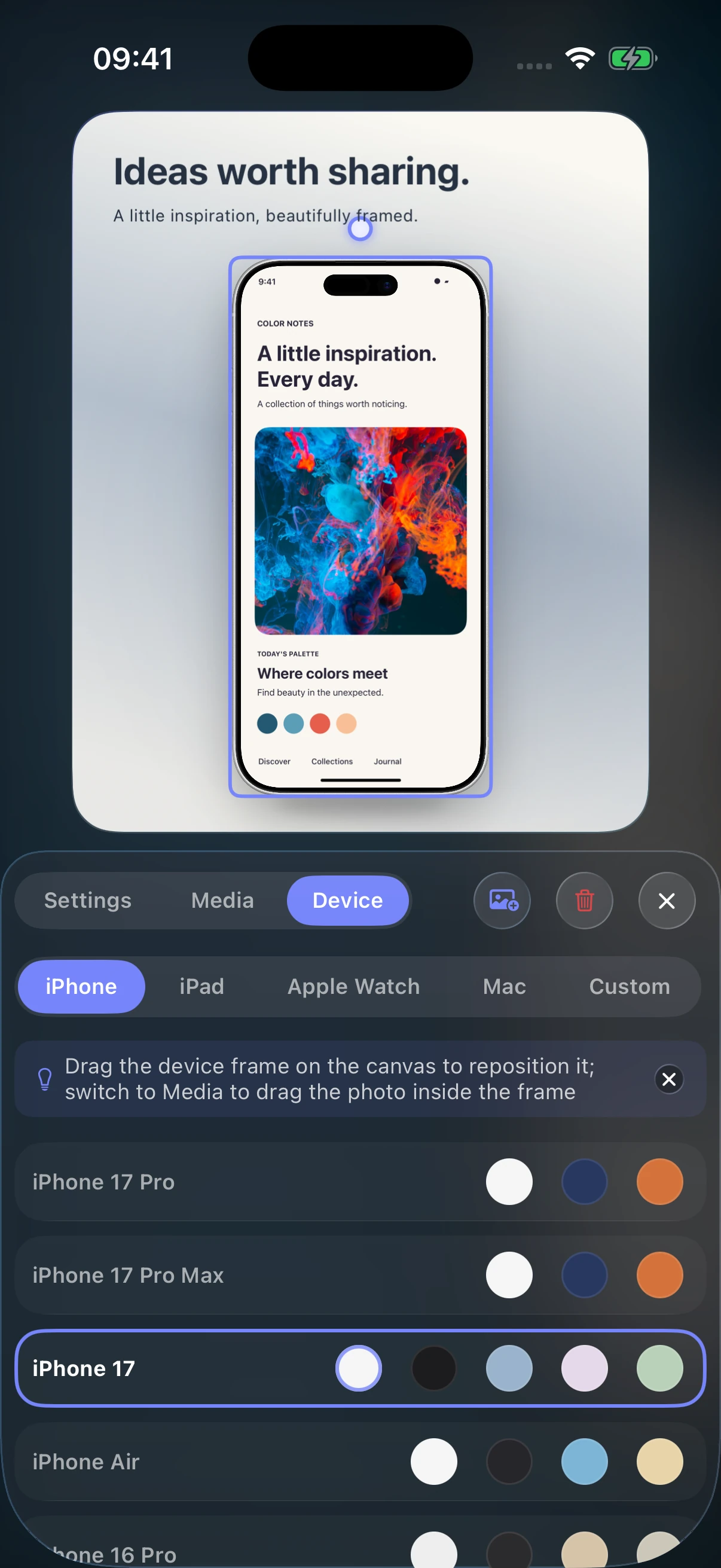
設備邊框、圖片與影片素材、背景設定、文字排版和匯出工具都在同一個編輯畫布中完成。
按設備類別選擇合適的 iPhone、iPad、Mac 或 Apple Watch 邊框與外觀,具體內容以目前版本為準。
匯入截圖、照片、錄影或影片,先在編輯畫布中預覽,再完成設備邊框展示。
使用純色、漸層或圖片背景調整畫面氛圍,依目前版本提供的選項進行組合。
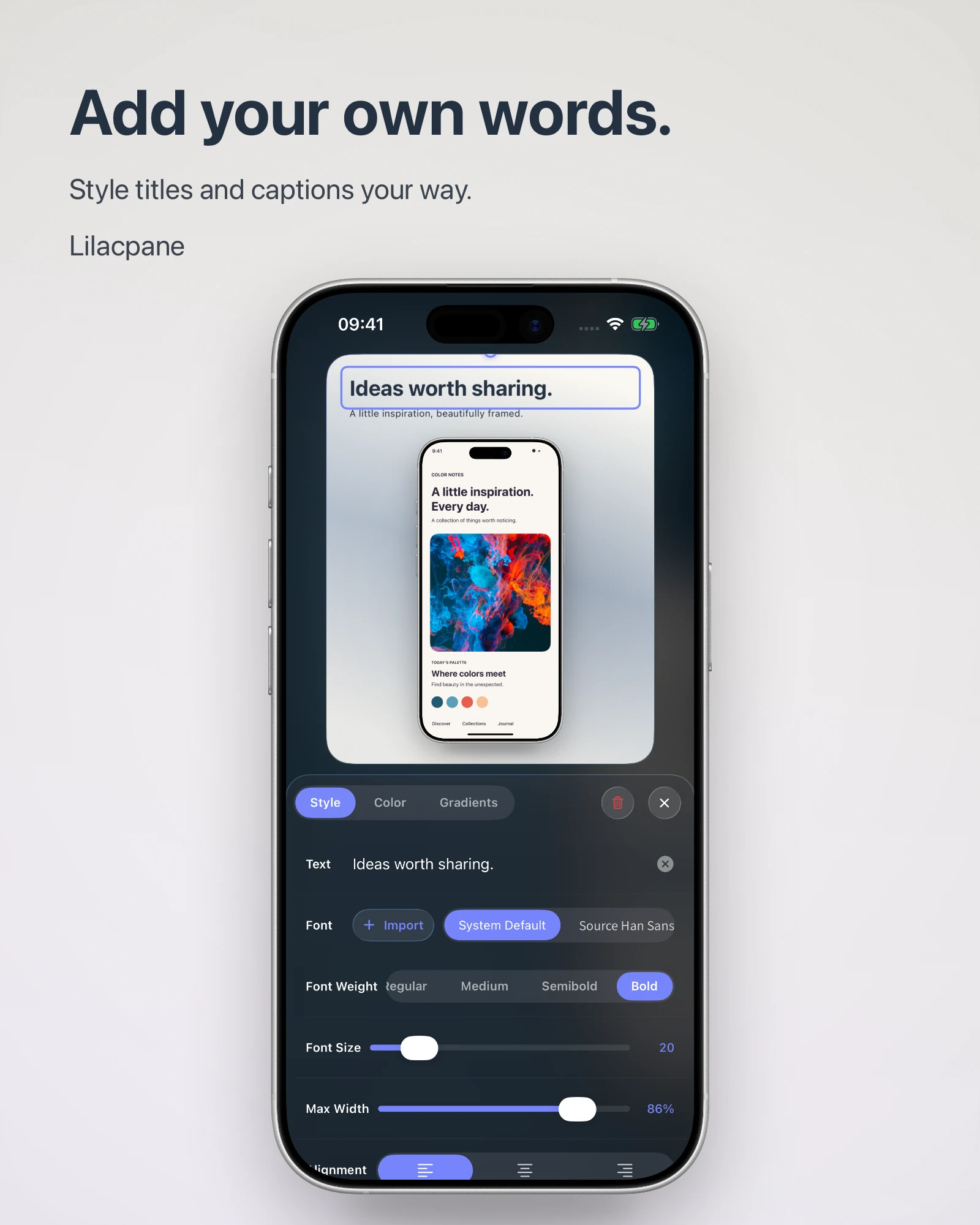
加入標題、副標題或輔助文字,調整字體、字級、顏色與位置,讓產品資訊更清楚。
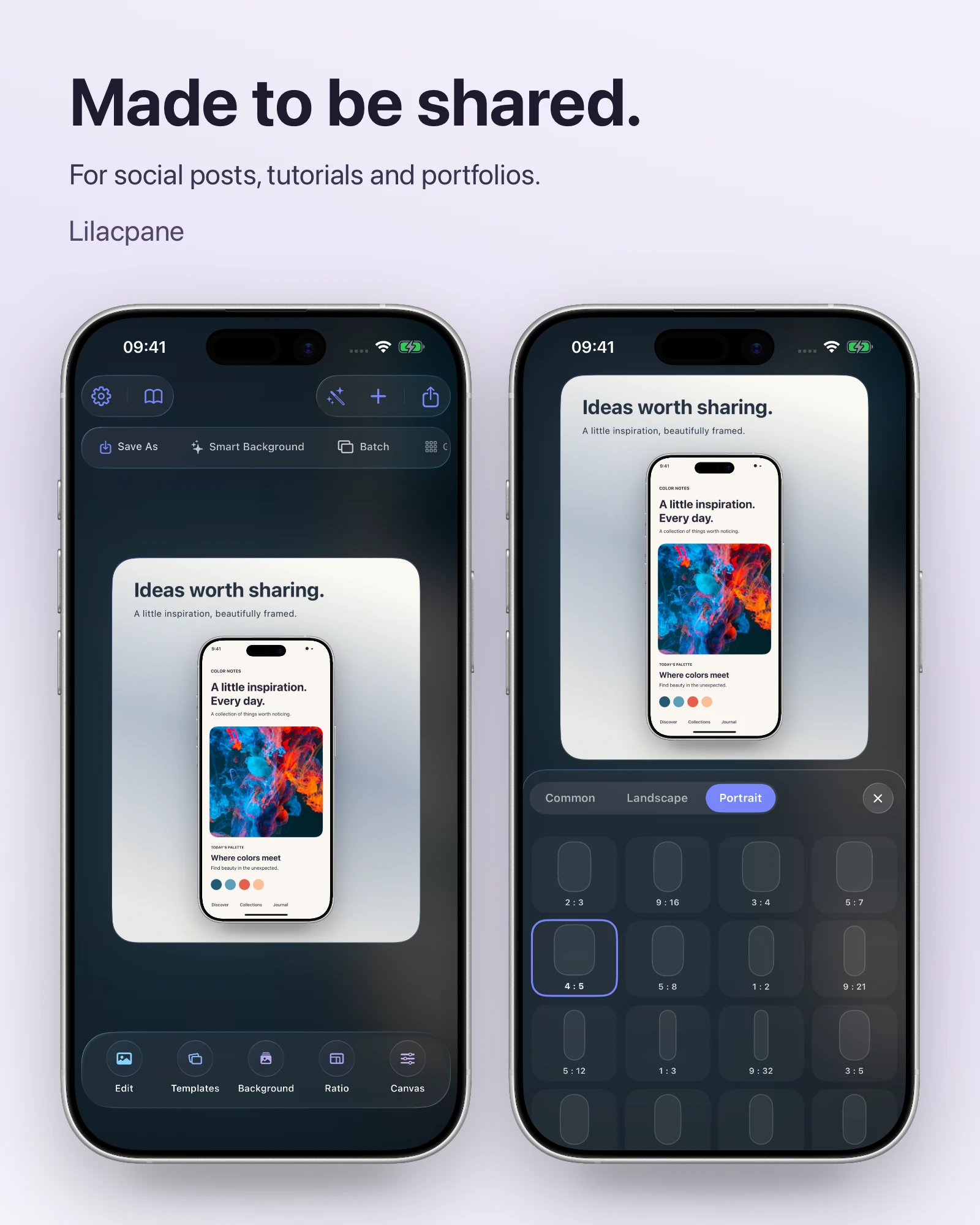
支援單個或批次整理素材,並依目前版本提供的格式、比例與倍率匯出;發佈前請核對目標平台最新要求。
從範本、背景到邊框和文字,展示完整製作過程。圖片由 App 原生匯出;Color Notes 為示範內容。
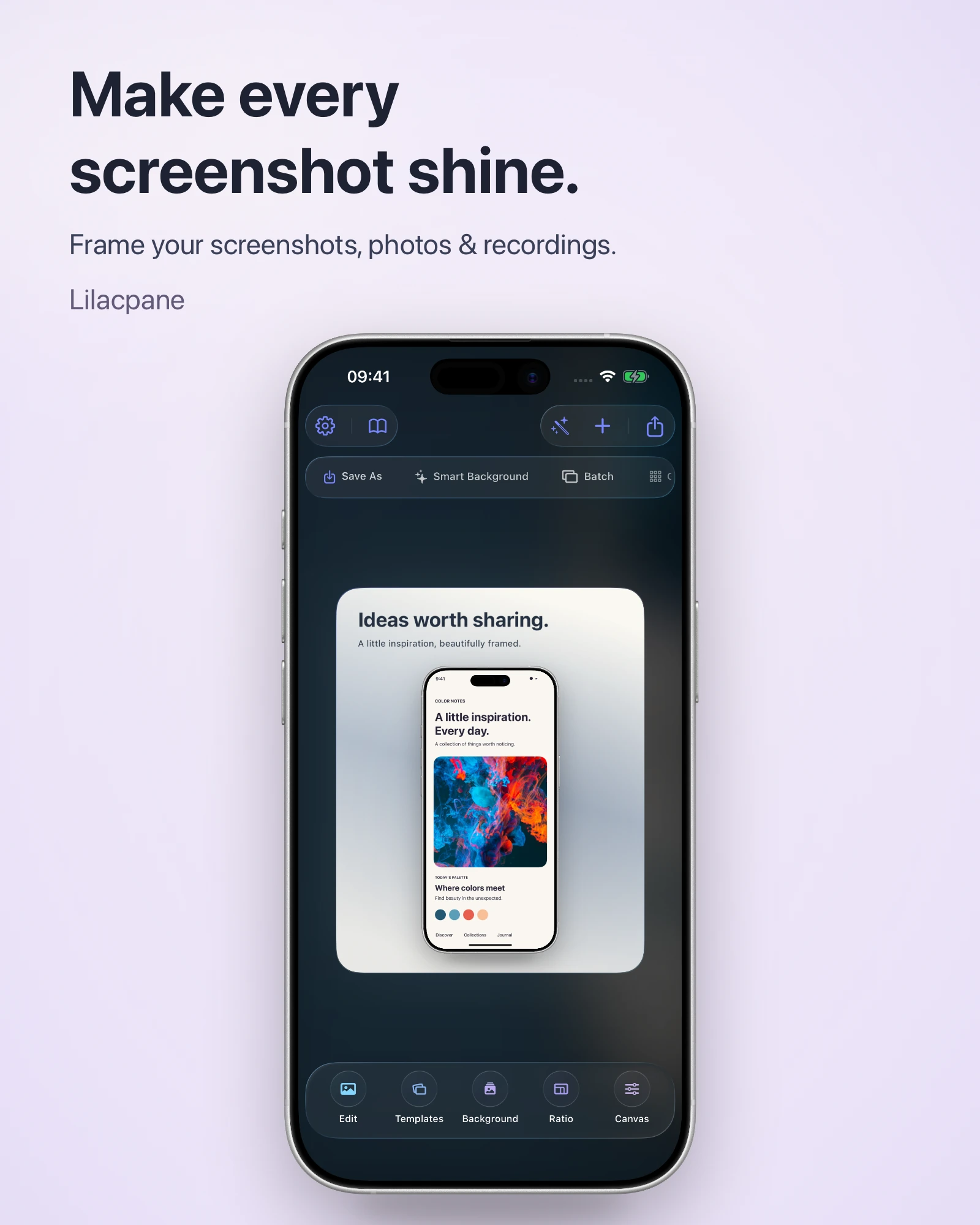
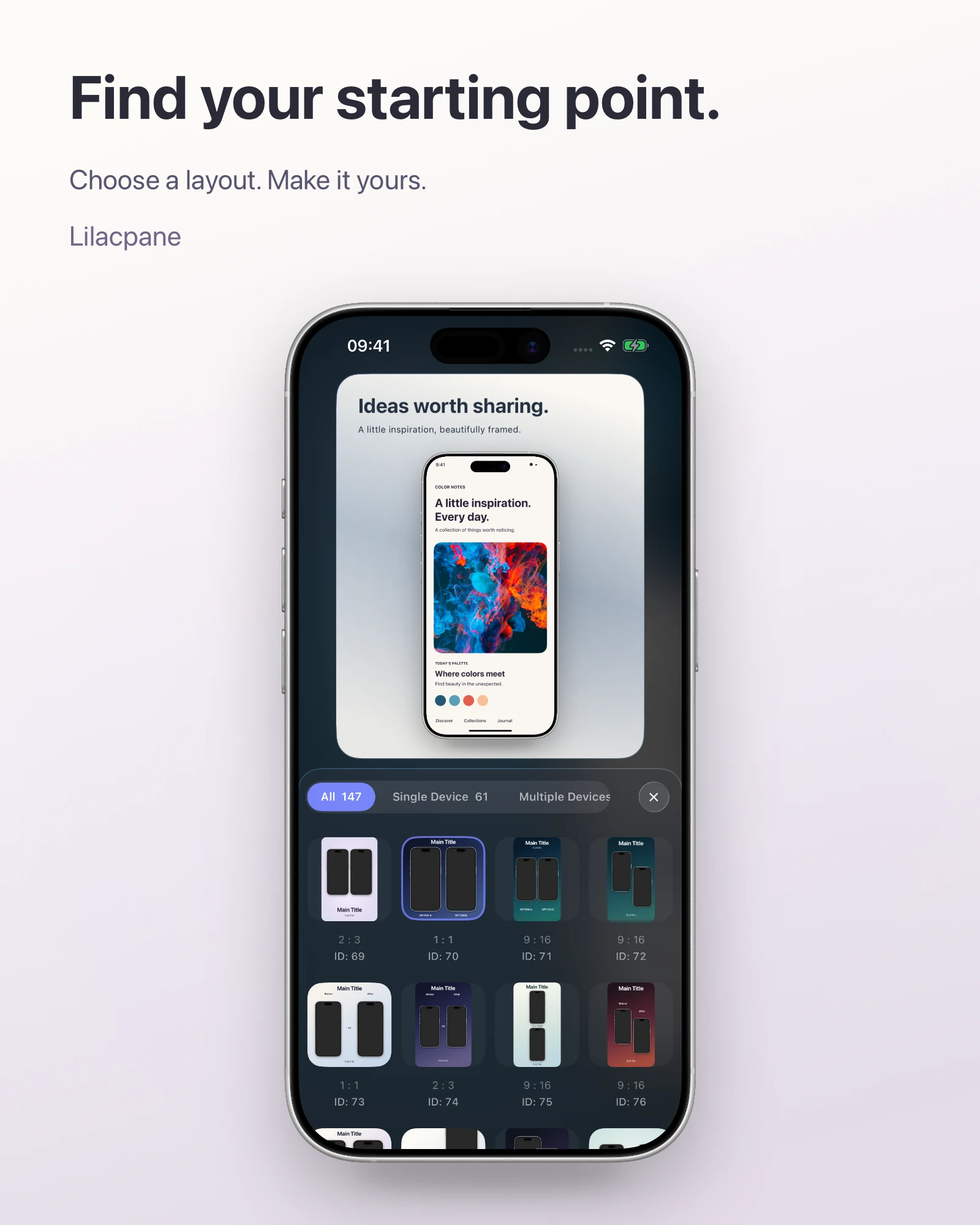
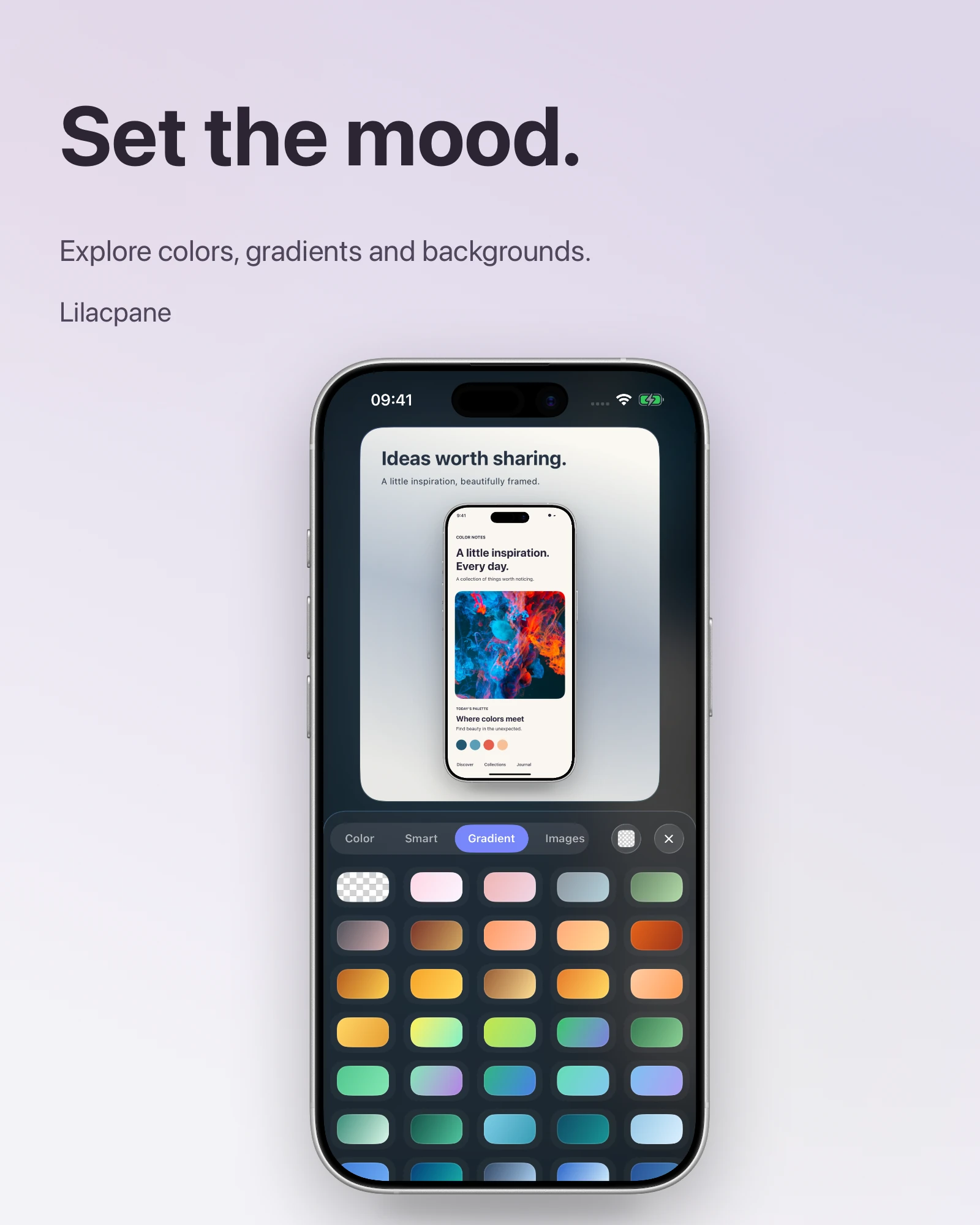
从产品发布、截图排版到设备样机和应用商店展示,按你的用途选择制作方法。
了解 Lilacpane 的截圖套殼功能、支援的素材類型、設備邊框、匯出方式與下載資訊。
Lilacpane 用來為截圖、照片或影片加入設備邊框,並設定背景、文字與畫布效果,製作 App Store、社群媒體或作品集展示圖。
可以匯入截圖、照片、錄影和影片素材。具體匯入方式與可用選項以目前版本 App 介面為準。
App 提供匯出功能,具體格式、比例與倍率以目前版本匯出面板顯示為準。提交 App Store 前請核對平台最新尺寸要求。
Lilacpane 可免費下載。免費功能與需要 App 內購買的功能以目前版本實際展示為準。
App 提供多種 Apple 設備邊框,涵蓋 iPhone、iPad、Mac 與 Apple Watch 等類別;具體機型、顏色與數量以目前版本為準。
匯入 App 截圖,選擇合適的設備邊框,設定背景與標題文字,再依 App Store Connect 目前要求調整畫布並匯出。上傳前請再次檢查尺寸與內容。
在設備面板按類別瀏覽可用邊框,配合素材比例與展示場景手動選擇合適的機型與外觀。
如果目前版本的背景與匯出面板提供透明背景和 PNG 選項,即可按面板設定匯出;請以 App 內實際選項為準。
尺寸要求會隨平台和設備類別變化。請先查看 App Store Connect 最新要求,再在 Lilacpane 中選擇符合的畫布比例或尺寸。
免費下載 Lilacpane,在 iPhone 與 iPad 上製作設備邊框截圖、產品展示圖與社群媒體素材。可用功能與 App 內購買內容以目前版本頁面為準。
在App Store下載iPhone 與 iPad · 免費開始截圖套殼 · 支援 App 內購買 Pro