Cadres Apple
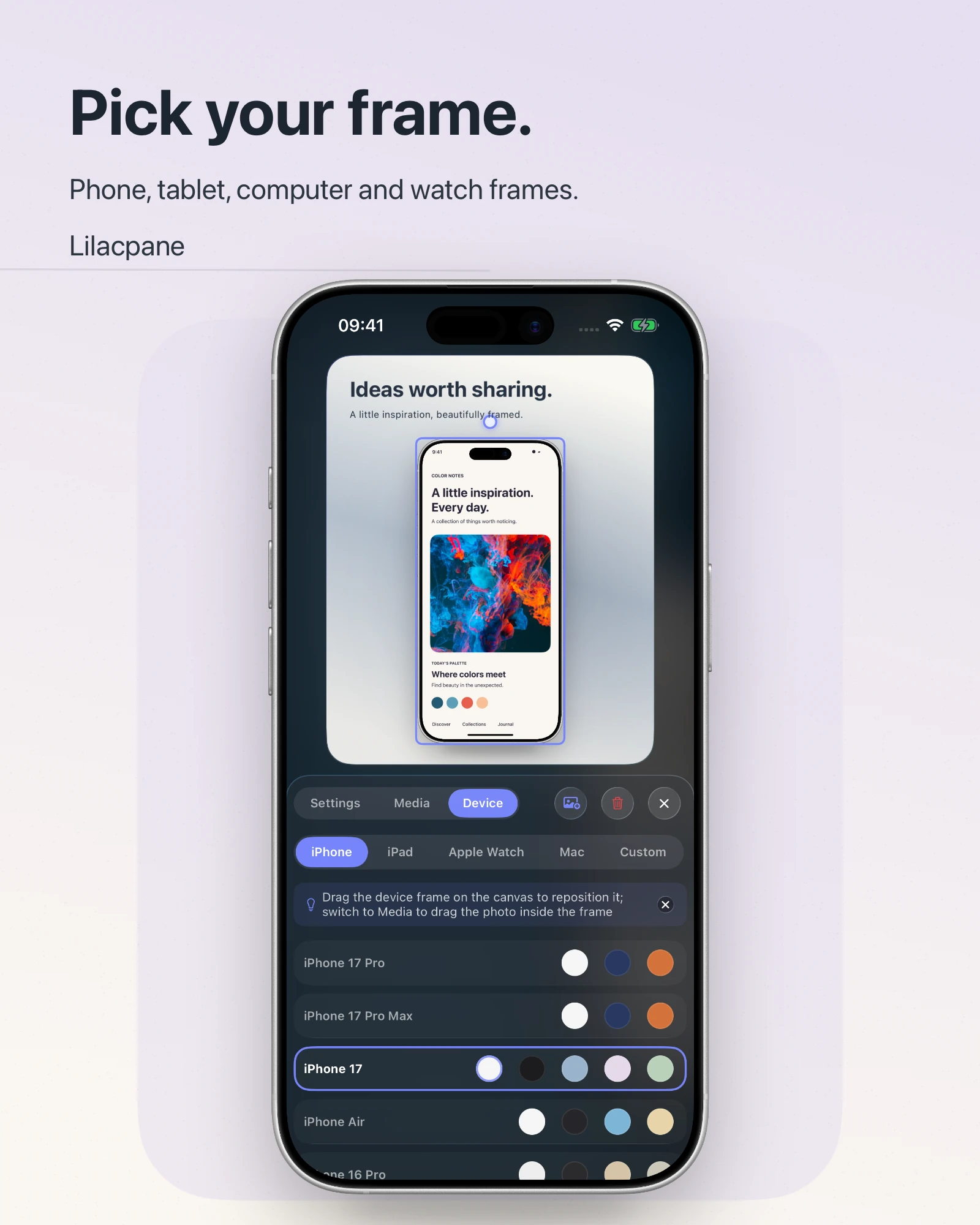
Parcourez les catégories iPhone, iPad, Mac et Apple Watch pour choisir un cadre adapté. Les modèles disponibles suivent la version actuelle.
Associez captures réelles, titres, fonds et cadres pour vos lancements, votre site et vos réseaux sociaux. Encadrez aussi vos enregistrements d’écran et composez une présentation cohérente du produit.
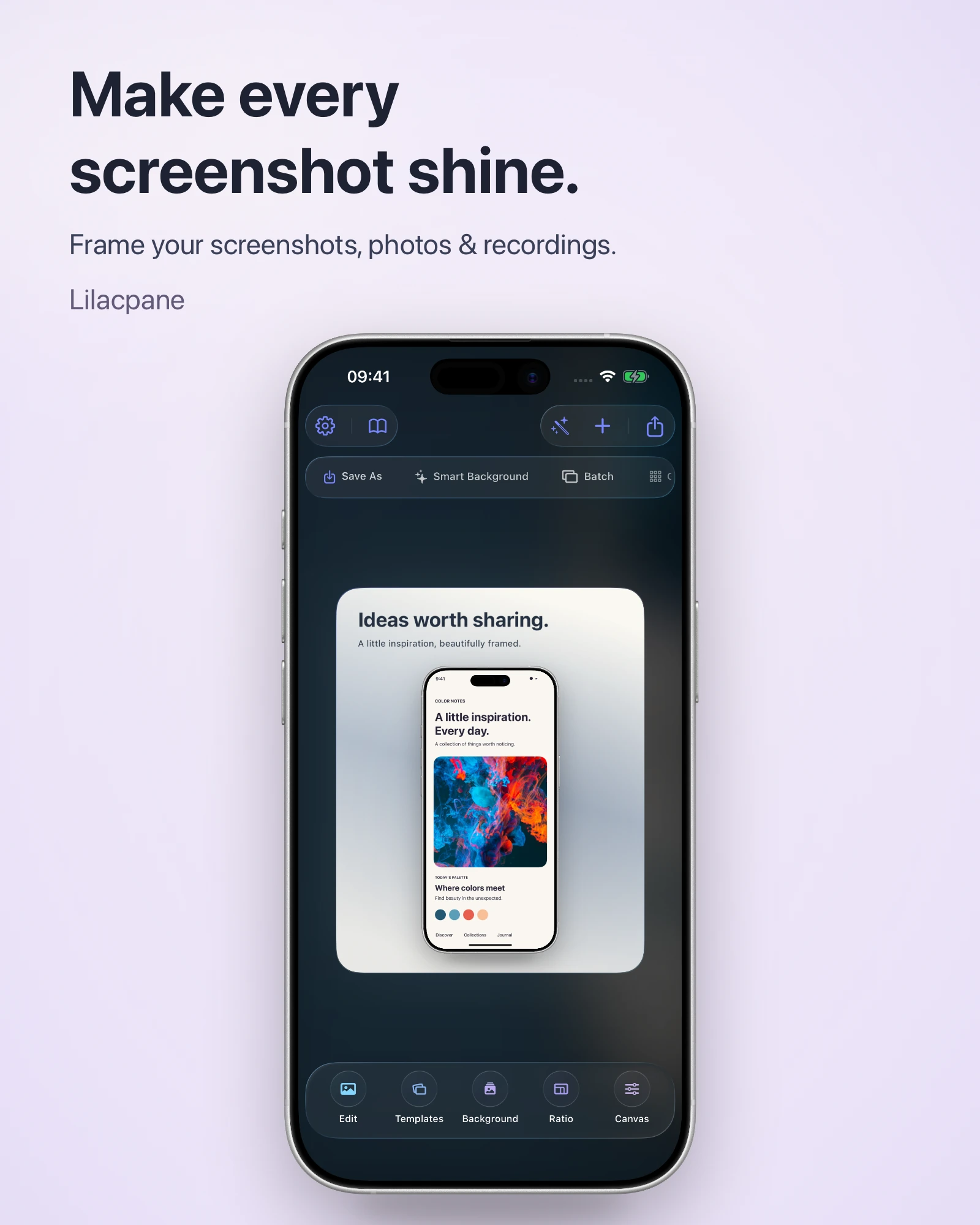
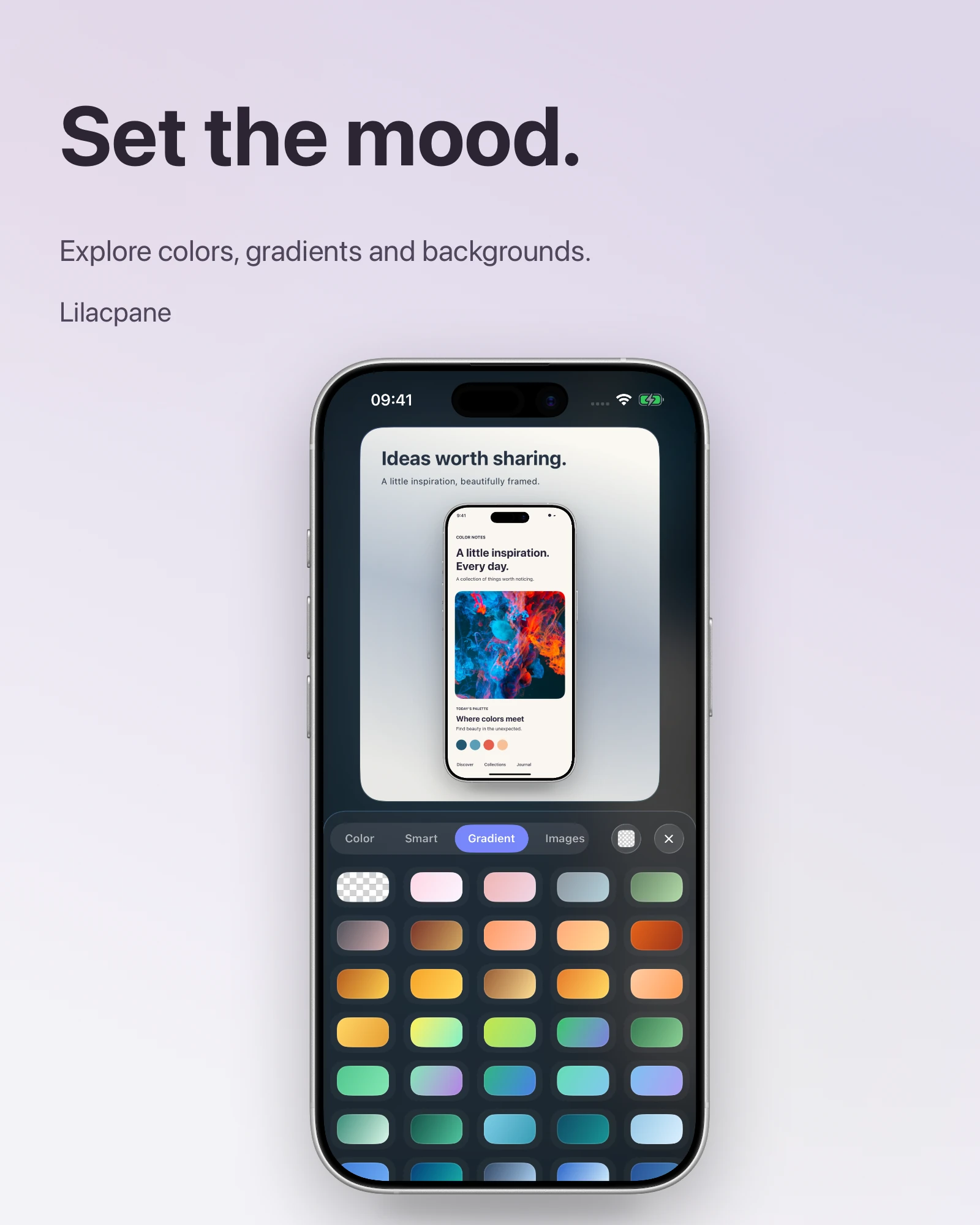
Choisissez un cadre, importez une image ou une vidéo, ajustez le fond et le texte, puis exportez avec les options disponibles dans la version actuelle.
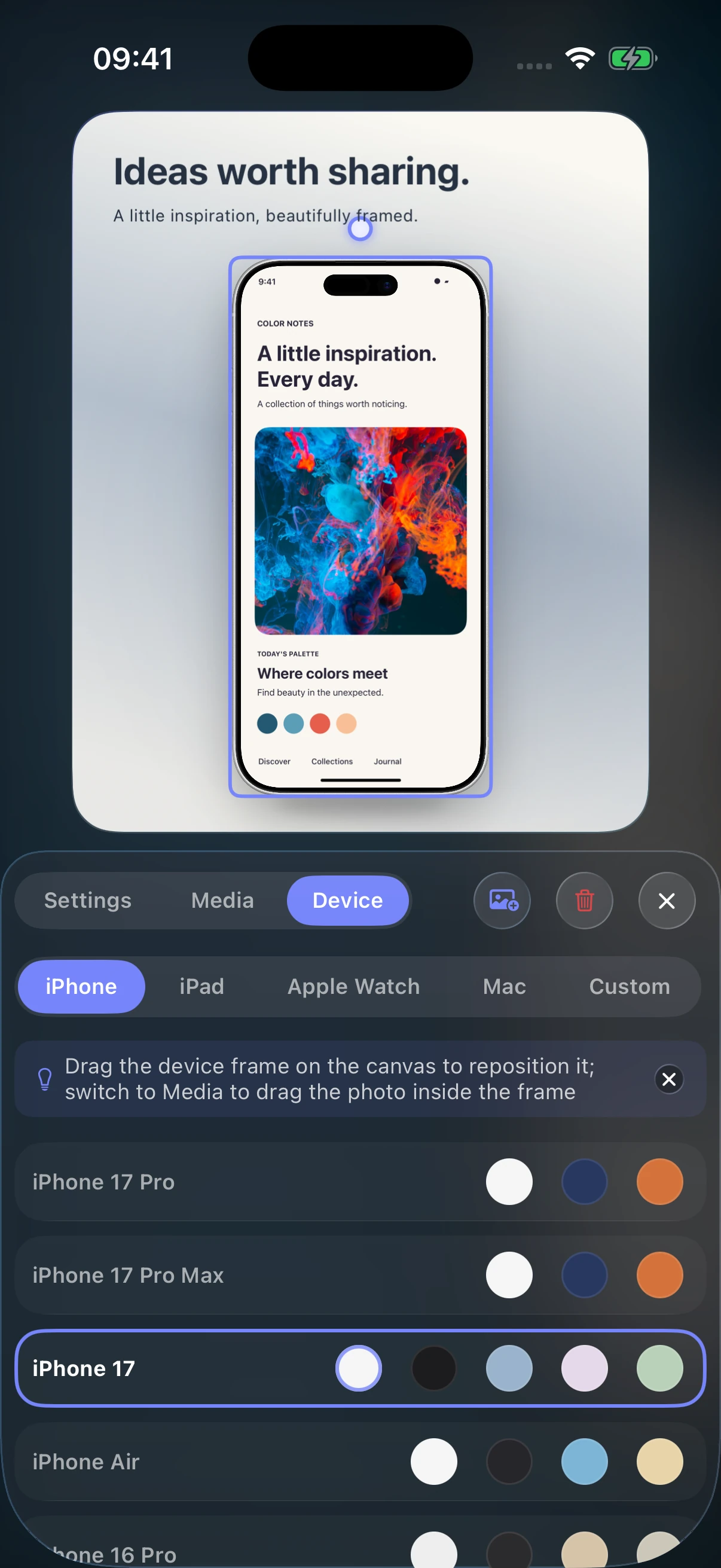
Cadres d’appareils, import d’images et de vidéos, arrière-plans, textes et export sont réunis sur un même canevas.
Parcourez les catégories iPhone, iPad, Mac et Apple Watch pour choisir un cadre adapté. Les modèles disponibles suivent la version actuelle.
Importez des captures, photos, enregistrements ou vidéos et prévisualisez le résultat sur le canevas.
Utilisez les fonds unis, dégradés ou image disponibles dans la version actuelle pour créer l’ambiance souhaitée.
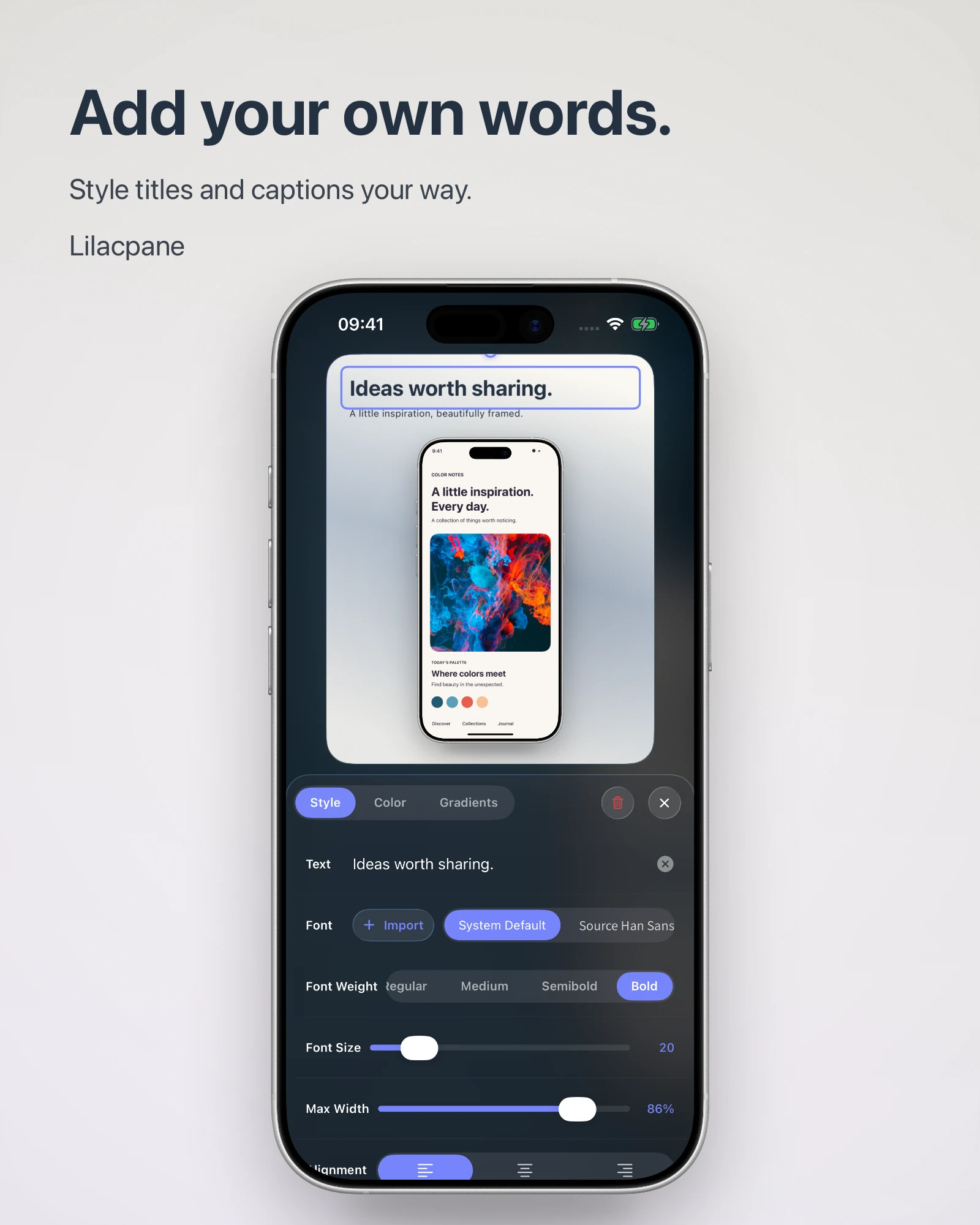
Ajoutez un titre ou un texte complémentaire et ajustez la police, la taille, la couleur et la position.
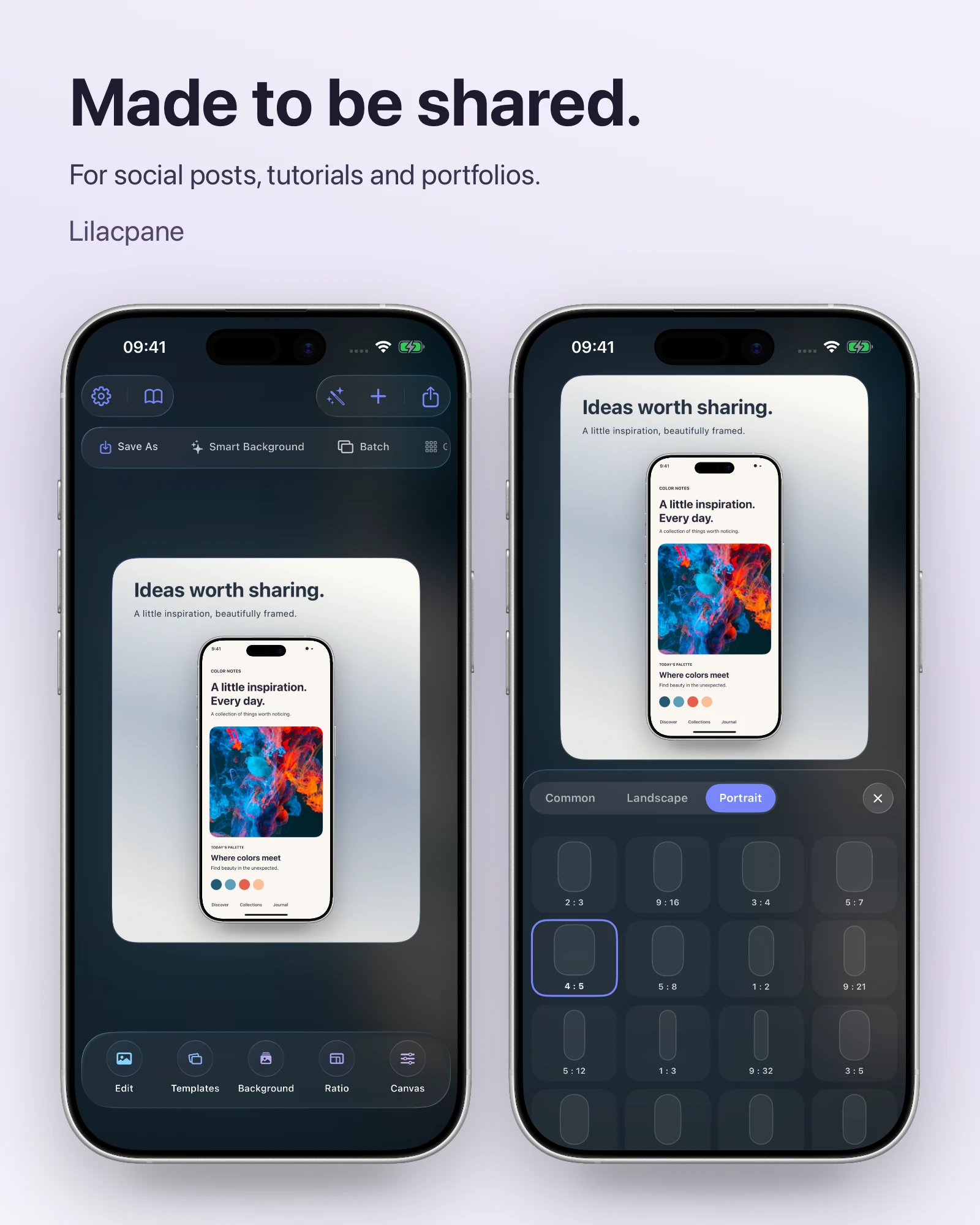
Exportez les éléments séparément ou en lot avec les formats, canevas et échelles affichés dans la version actuelle. Vérifiez les exigences cibles.
Modèles, fonds, cadres et texte dans un flux de création complet. Images exportées par l’app. Color Notes est un exemple fictif.
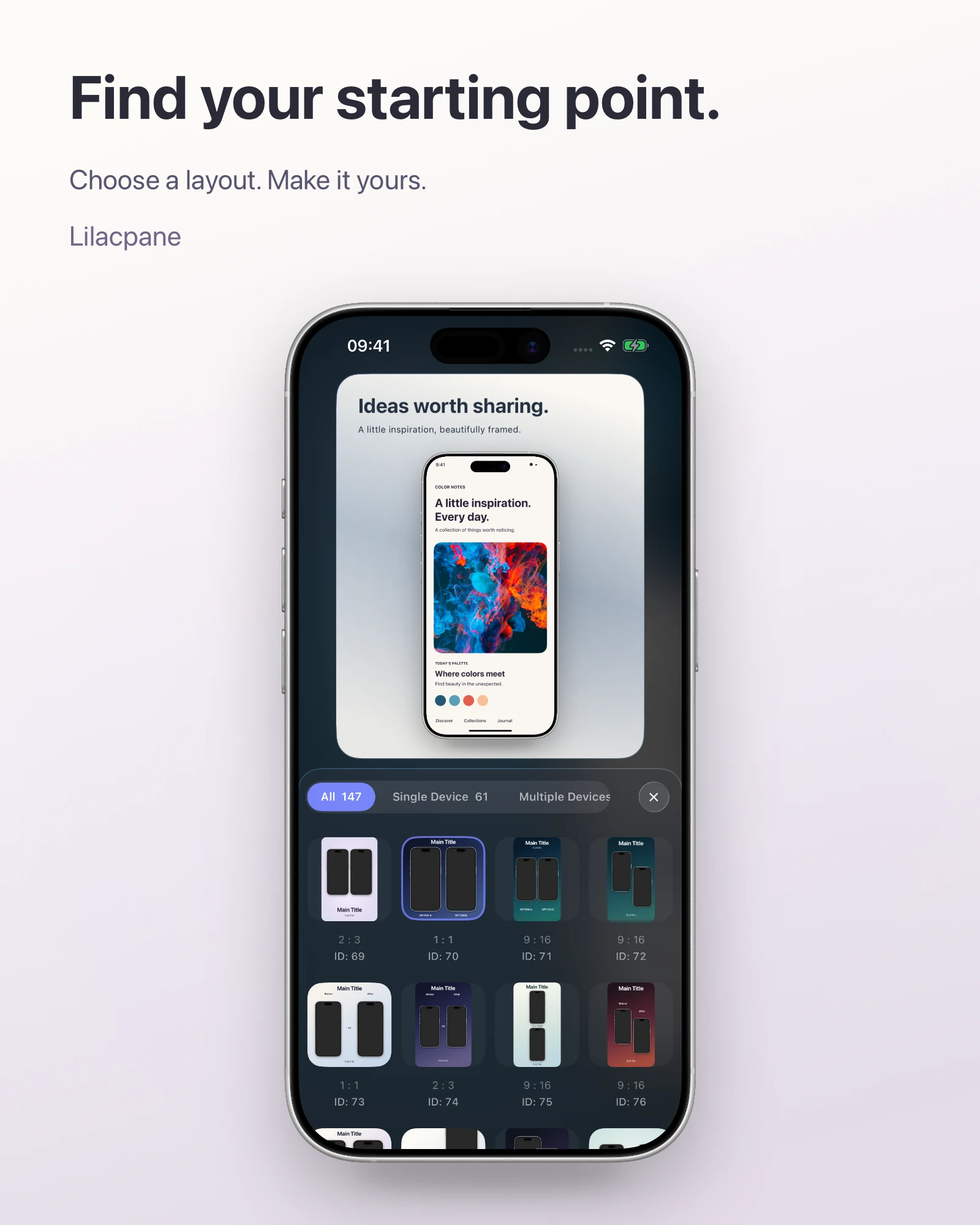
Des méthodes pratiques pour les visuels promotionnels, les captures d’écran, les mockups et les images App Store.
Transformez vos captures en visuels promotionnels avec un titre, un fond et un mockup. Préparez des images pour votre site, vos réseaux sociaux et votre portfolio.
Design de capturesAjoutez un fond et du texte à vos captures d’écran. Réglez les marges et vérifiez la résolution d’origine, la taille d’export et la compression.
Mockups et vidéosPlacez captures et enregistrements d’écran dans des cadres d’appareils. Préparez des mockups de téléphone ou de plusieurs appareils pour présenter votre produit.
Captures App StorePréparez des captures App Store avec de vrais écrans d’application. Vérifiez dimensions officielles, titres, cohérence et versions localisées avant l’envoi.
Fonctionnalités d’encadrement Lilacpane, médias pris en charge, cadres d’appareils, options d’export et modalités de téléchargement.
Des captures pour l’App Store, des visuels promotionnels et des images pour les réseaux sociaux. Combinez vos images ou vidéos avec du texte, des fonds et des cadres d’appareils.
Des captures d’écran, des photos, des enregistrements d’écran et des vidéos. Les méthodes d’importation et les options dépendent de la version actuelle.
Vérifiez le format, le canevas et l’échelle dans le panneau d’export. Agrandir une image ne recrée pas les détails absents de l’original.
Le téléchargement est gratuit. La version actuelle indique les fonctions gratuites et celles qui nécessitent un achat intégré.
Des catégories comme iPhone, iPad, Mac et Apple Watch. Les modèles et les finitions disponibles dépendent de la version actuelle.
Importez les écrans réels de votre app, puis composez le fond et le titre. Ajoutez un cadre si nécessaire et vérifiez les exigences d’App Store Connect avant l’export.
Choisissez un cadre adapté à l’orientation et à l’usage de votre image. Ajustez sa taille et sa position pour garder les éléments importants visibles.
Utilisez les options de transparence et de PNG si elles sont proposées dans les panneaux de fond et d’export. Les captures soumises à l’App Store ne doivent pas contenir de transparence.
Elles dépendent de l’appareil et de l’orientation. Consultez les spécifications Apple actuelles, puis vérifiez les dimensions en pixels de votre image exportée.
Téléchargez Lilacpane gratuitement pour créer sur iPhone et iPad des captures encadrées, des visuels produit et des contenus sociaux. Les fonctions et achats intégrés dépendent de la version actuelle.
Télécharger sur l’App StoreiPhone & iPad · Commencez l’encadrement gratuitement · Pro achats intégrés
Une capture destinée à la fiche de votre app doit expliquer une fonctionnalité. Choisissez un message par image, une vue réelle de votre application et un titre court. Le mockup sert à présenter ce contenu.
Consultez les spécifications actuelles d’App Store Connect pour l’appareil et l’orientation visés. Les vidéos d’aperçu suivent des règles différentes de celles des captures fixes.
Choisissez les captures qui montrent clairement la fonctionnalité annoncée. Si vous utilisez un mockup iPhone, respectez les proportions de l’écran et évitez les recadrages qui masquent le contenu.
Ajoutez un texte lisible, un fond contrasté et des marges régulières. Les cadres et les éléments décoratifs doivent laisser la place à l’interface de votre application.
Vérifiez les dimensions en pixels, les textes et les bords. Les captures soumises à l’App Store ne doivent pas contenir de transparence. Consultez les règles Apple avant l’envoi.