Lilacpane / App ガイド
Lilacpane の使い方
製品紹介画像、スクリーンショットのモックアップ、写真フレーム、動画の作り方を確認。テンプレート、文字、連続キャンバス、一括書き出しなど19の App 機能を紹介します。
制作手順を選択
機能を探す
画像・録画の読み込み
スクリーンショット、写真、既存の画面録画を読み込みます。Mac ではドラッグや貼り付けにも対応します。
動画の制作
既存の録画にデバイスフレームを付け、背景・文字・レイアウトを組み合わせます。
デバイスフレーム
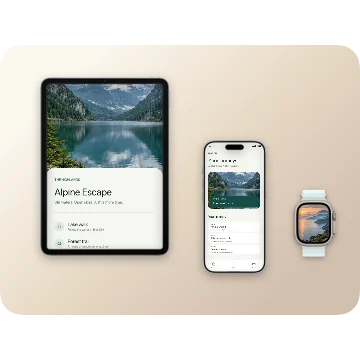
iPhone、iPad、Apple Watch、Mac のフレームを選び、機種・色・配置を調整します。
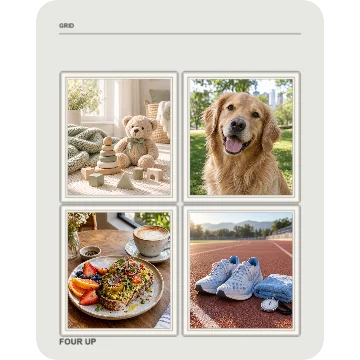
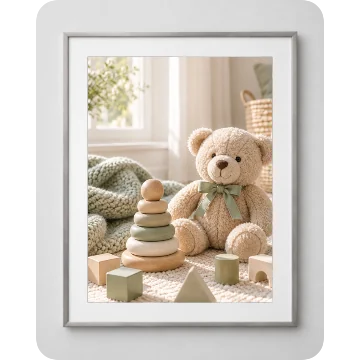
写真の装飾フレーム
木製や金属などのテンプレートに写真を入れ、作品を編集します。
オブジェクトのモックアップ
オブジェクトのフレームとテンプレートで、画面以外のコンテンツも見せられます。
テンプレートとレイアウト
製品紹介、複数デバイス、コラージュ、比較、チュートリアル、ポスター、写真ストーリーから始められます。
画像とトリミング
サイズ、回転、不透明度、角丸、枠線、影を調整します。切り抜き後に画像全体を復元できます。
文字と書体
見出しや説明の書体、サイズ、色、配置、行間を調整します。
編集できるバッジ
バッジの文字・色・形・スタイルを変えて、機能や手順を強調します。
アイコンと装飾
アイコンや装飾を追加し、位置・サイズ・重なり順を調整します。
背景とスマートカラー
単色、グラデーション、背景素材、自分の画像を選び、コンテンツに合う色を組み合わせます。
キャンバスと枠線
比率、角丸、枠線のスタイル・色・グラデーション・間隔を調整します。
配置・回転・3D 傾斜
要素を移動・拡大縮小し、デバイスの回転や立体的な傾きを調整します。
レイヤーと編集操作
文字、画像、デバイス、装飾のレイヤーを並べ替えます。Mac では取り消しとやり直しもできます。
複数キャンバスと一括編集
複数のキャンバスを管理し、フレーム・背景・レイアウトをそろえて編集します。
連続キャンバスと分割
連続した構図を制作し、2 枚または 3 枚の画像に分割します。
画像・動画の書き出し
PNG・JPEG の画像、MP4(H.264)・MOV(HEVC)の動画を、選んだサイズで書き出します。
プロジェクトと自作テンプレート
作品を保存して編集を続け、再利用できるテンプレートや制作履歴を管理します。
iPhone・iPad・Mac の作業画面
モバイルではタッチ操作、Mac ではキャンバス・サイドバー・インスペクタを使います。
該当する機能がありません
オンラインツール
Lilacpane App ではデバイスフレーム、フォトフレーム、背景、文字を組み合わせて画像・動画作品を作れます。Web ツールは各ページに記載された機能のみ提供します。
オンラインツール ↗画像を準備するためのガイド
ウェブや共有用に画像を整えたら、Lilacpaneで作品づくりを続けられます。