スクリーンショットに iPhone フレームを追加
デバイス展示テンプレートを選び、画面内の画像を差し替えます。
ガイドを読む →
Lilacpane / ブログ
デバイスフレーム、写真のレイアウト、画像の画質と書き出しを学ぶ実践ガイド。App Store のスクリーンショットサイズやプレビュー動画の仕様も確認できます。
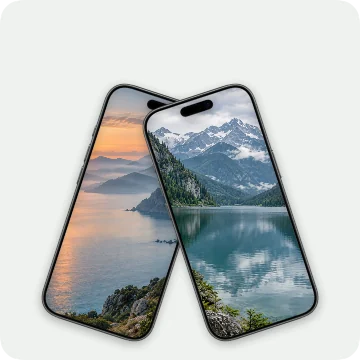
デバイス展示テンプレートを選び、画面内の画像を差し替えます。位置、機種、角度、背景を調整し、重要な内容が隠れないようにします。小さく表示して文字を確認してから書き出してください。
ガイドを読む ↗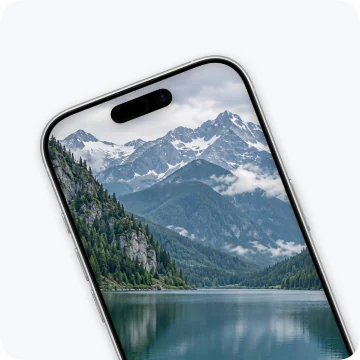
デバイス展示テンプレートを選び、画面内の画像を差し替えます。
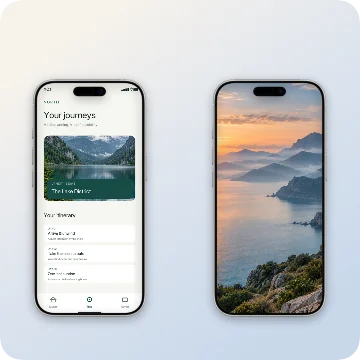
サイズツールが確認するのは画素数のみです。
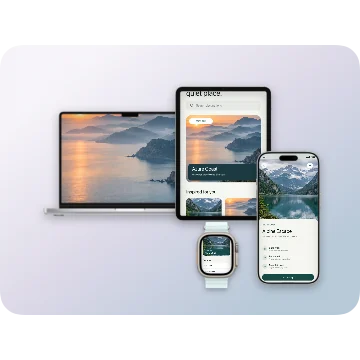
サイズツールが確認するのは画素数のみです。
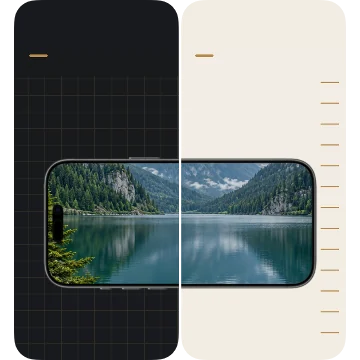
既存の画面録画を準備し、デバイスフレームとレイアウトを選んで動画を配置します。
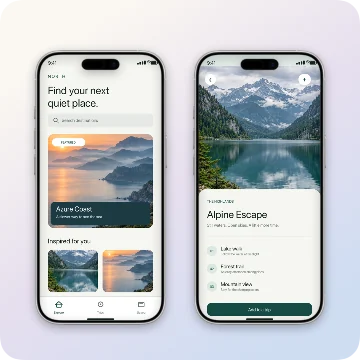
実際の App 内容を使い、架空の機能や誤解を招く表現を避けます。

背景は内容を引き立てるものにします。
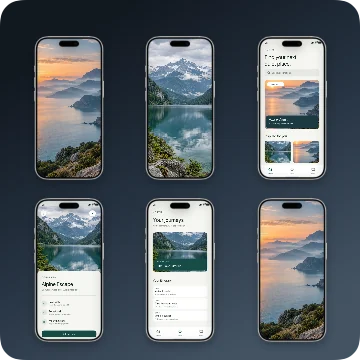
基本レイアウトを完成させてから画像と文字を差し替えます。
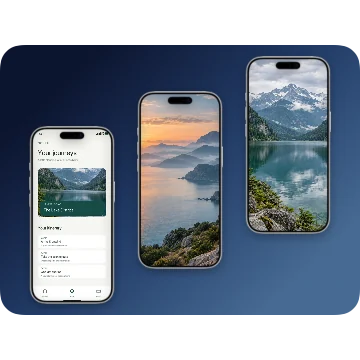
実際の App 内容を使い、架空の機能や誤解を招く表現を避けます。
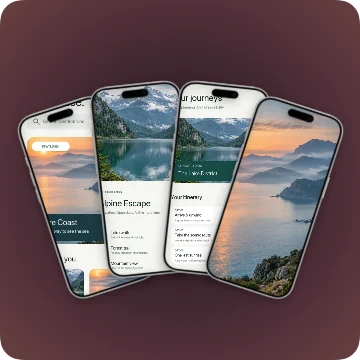
デバイス展示テンプレートを選び、画面内の画像を差し替えます。
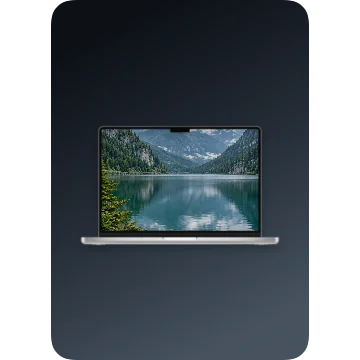
既存の画面録画を準備し、デバイスフレームとレイアウトを選んで動画を配置します。
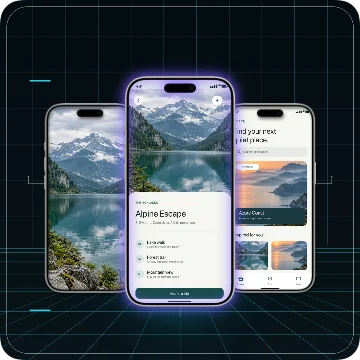
デバイス展示テンプレートを選び、画面内の画像を差し替えます。
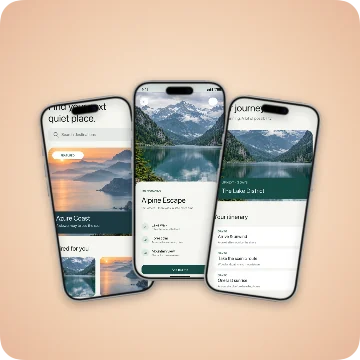
デバイス展示テンプレートを選び、画面内の画像を差し替えます。
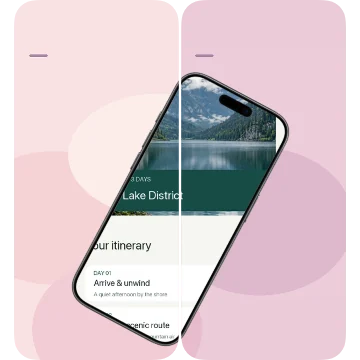
背景は内容を引き立てるものにします。
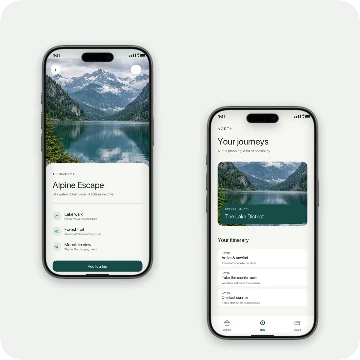
共有前に名前、メール、通知、アカウント、位置情報などを確認します。
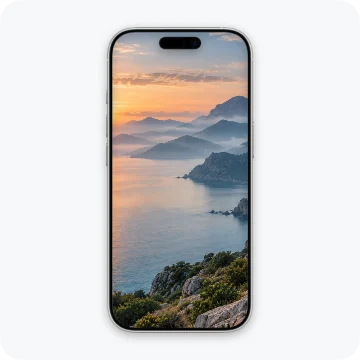
DPI を変えても画素数は増えません。
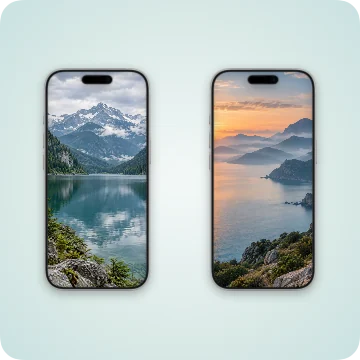
見出しや説明だけでなく、画像内の文字も対象言語にします。
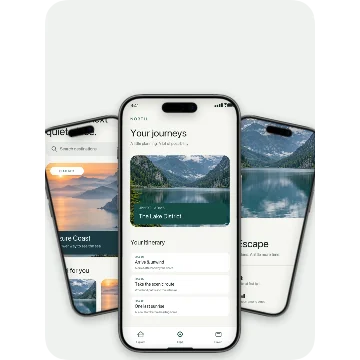
内容を説明する簡潔なファイル名と代替テキストを使い、ページ内の関連説明を添えます。
該当するガイドがありません
ウェブや共有用に画像を整えたら、Lilacpaneで作品づくりを続けられます。