画像サイズツールフォトフレーム
無料ツール/ブラウザ内で処理
オンライン写真フレーム
App オリジナルの10種類の写真フレームを追加。切り抜きや全体表示を調整し、PNG・JPEG で無料保存できます。画像はブラウザ内で処理され、アップロードされません。
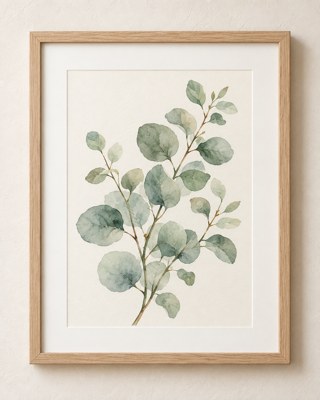
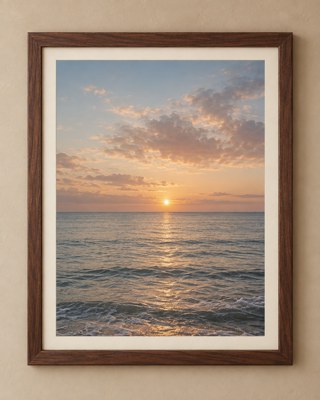
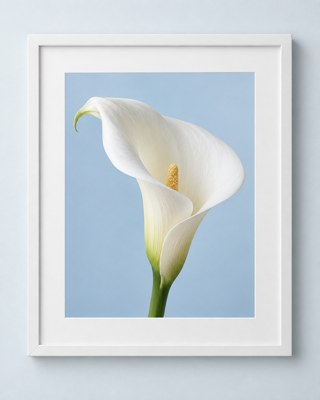
01 / 写真を選択
1枚の写真から
初期設定では開口部を埋めます。ドラッグ・ズームで切り抜きを調整。全体表示は写真をすべて残し、余白は透明または背景色にできます。
JPG・PNG・WebP に対応。1枚20 MB、2400万画素、各辺16000ピクセルまで。HEIC・GIF・AVIF は非対応。
画像はこのブラウザ内だけで処理され、アップロードされません。再読み込みや終了後は画像を選び直してください。
プレビュー
ローカルプレビュー写真を選ぶとここにプレビューが表示されます。
写真を調整
写真の表示方法
元のフレーム比率、1122 × 1402 ピクセルで出力。
PNG・WebP は透明部分を保持できます。JPEG は透明に非対応のため、選択した背景色で塗りつぶします。フレームの全体表示では余白の塗りつぶしを選べます。
準備ができたら PNG または JPEG を保存できます。
画像はこのブラウザ内だけで処理され、アップロードされません。再読み込みや終了後は画像を選び直してください。