 Lilacpane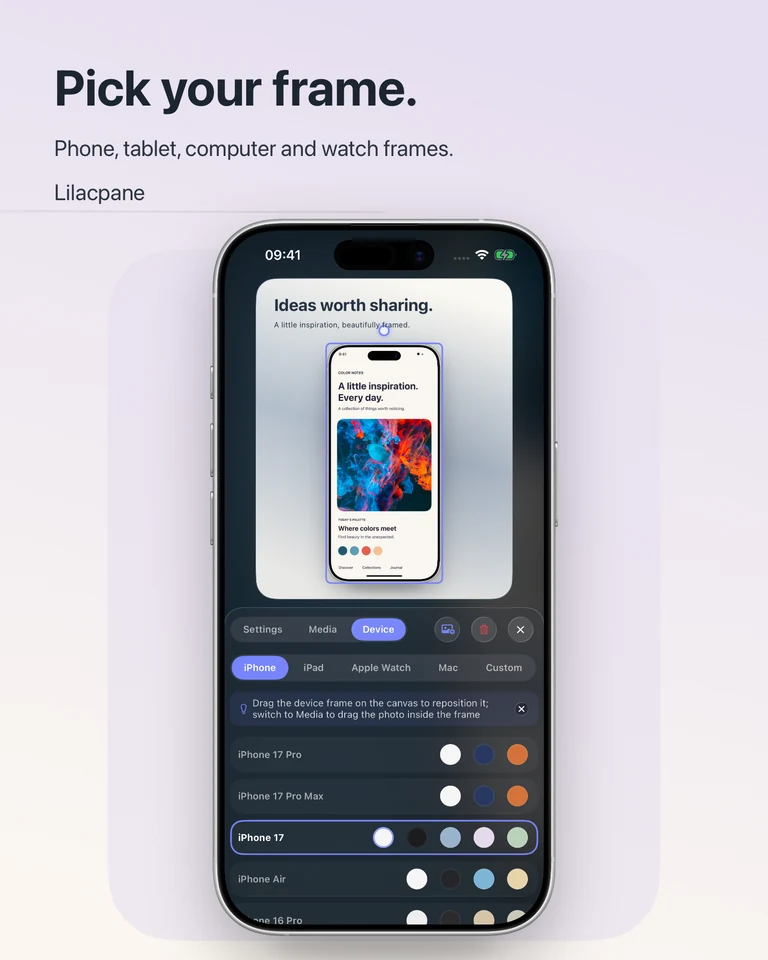
iPhoneモックアップを作成する
スクリーンショットを読み込み、アプリ内のiPhoneフレームを選びます。縦横の向きを合わせ、画面の開口部、角、余白を確認します。ボタンが隠れないように配置してから、背景と説明文を加えます。
iPadとMacBookを組み合わせる
全体像をPCで、細部をスマホで見せるなど、各画面に役割を持たせます。主役のデバイスを大きくし、同じ画面を何度も小さく並べないようにしましょう。選べる機種と外観は現在のデバイス一覧で確認できます。
画面録画をフレームに入れる
録画または動画を読み込み、フレームを選んで動きをプレビューします。一つの操作に絞り、結果が見える時間を残します。書き出した動画全体を再生し、始点、終点、切り抜き、文字の読みやすさを確認します。形式は書き出しパネルの設定を使います。
Webサイトや作品集に配置する
周囲に説明がある場合は簡潔な背景を選びます。透明なPNGが必要なら利用可能な設定を確認し、掲載先の背景で輪郭をチェックします。ここで作るモックアップは画像や動画であり、操作できるWebプロトタイプやPSD・Figmaファイルの生成ではありません。
よくある質問
MacBookフレームならすべてのMacで動作しますか?
フレームは展示のための表現です。実際の対応環境は対象製品とLilacpaneのApp Storeページで確認してください。
無料オンライン生成ツールですか?
Lilacpaneはダウンロードするアプリです。無料ダウンロードとアプリ内課金があり、このサイトにはブラウザ編集機能はありません。
Lilacpaneをダウンロード ↗
無料でダウンロードできます。アプリ内課金があり、利用できる機能と書き出し設定はアプリ内で確認できます。