Apple 기기 프레임
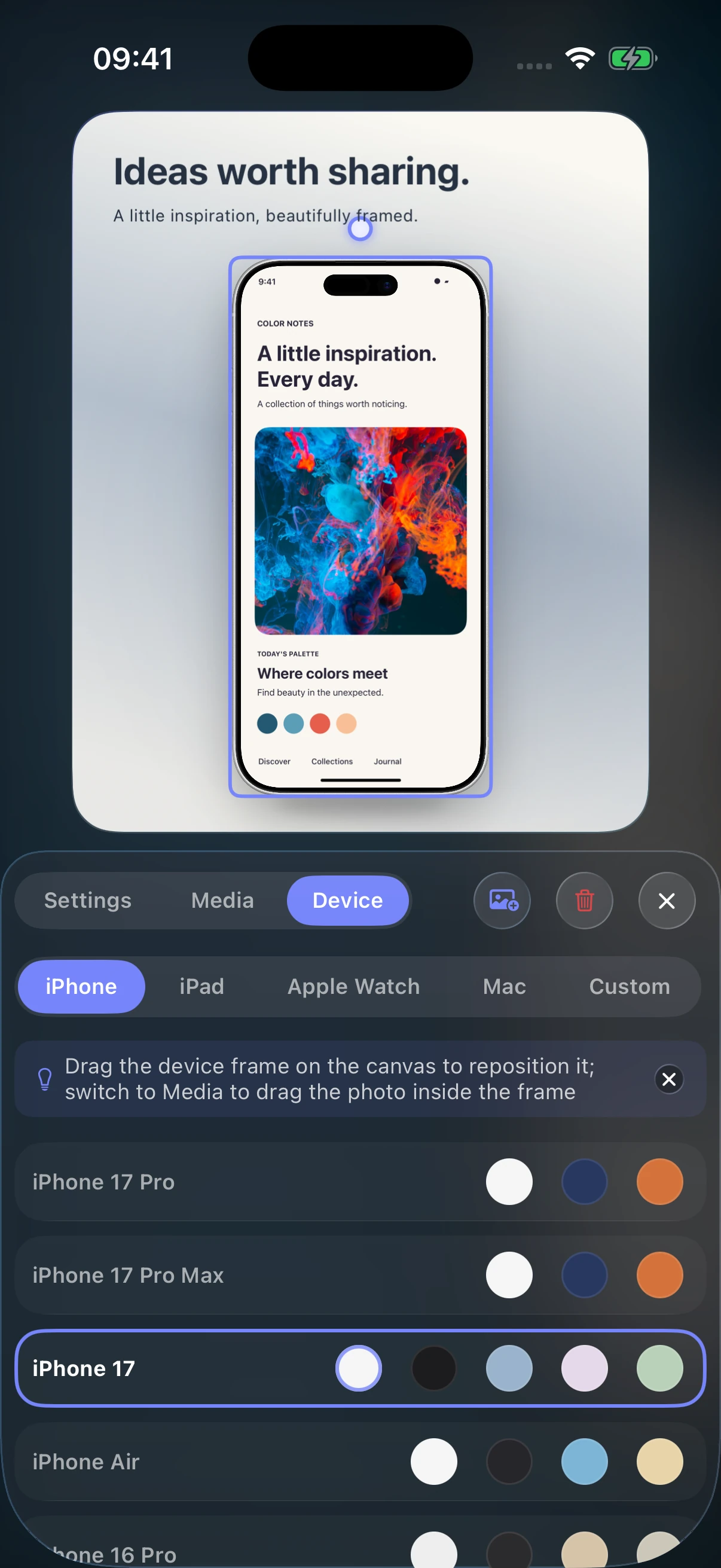
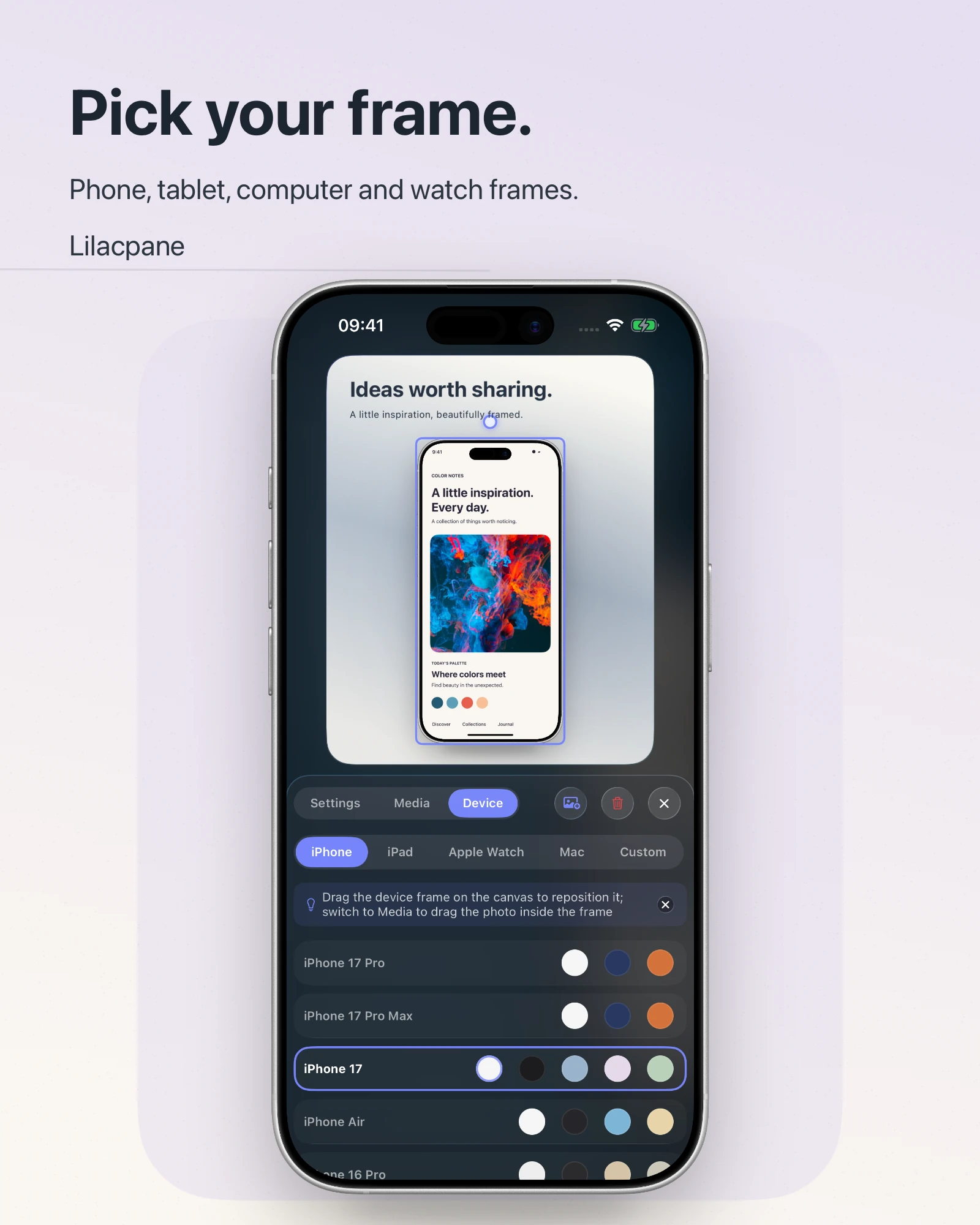
iPhone, iPad, Mac, Apple Watch 카테고리에서 소재에 맞는 프레임을 선택합니다. 모델과 제공 여부는 현재 버전에 따릅니다.
기기 프레임을 선택하고 이미지나 동영상을 가져온 뒤 배경과 텍스트를 조정하고 현재 버전의 내보내기 옵션으로 완성합니다.
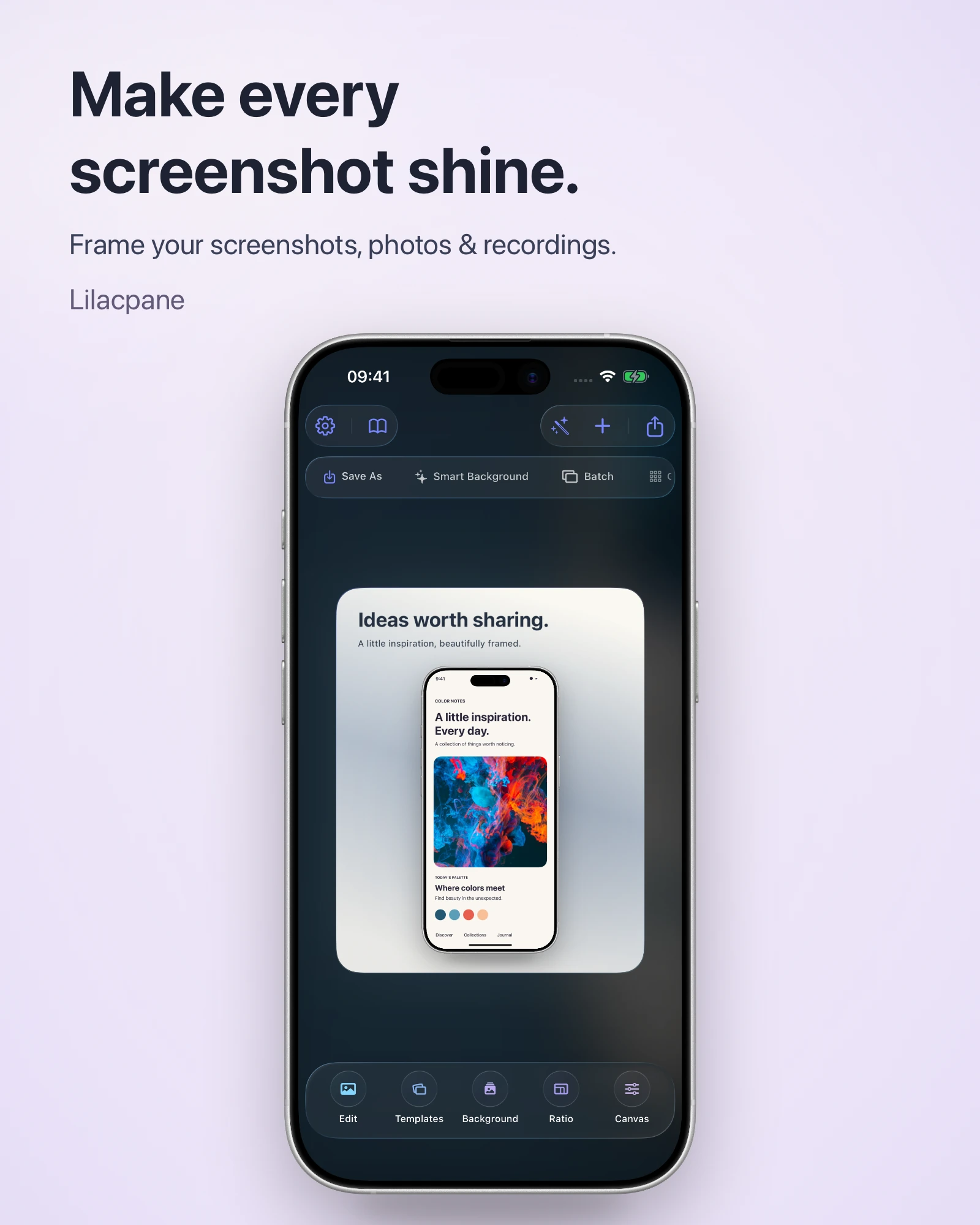
기기 프레임, 이미지·동영상 가져오기, 배경, 텍스트, 내보내기를 하나의 편집 캔버스에서 처리합니다.
iPhone, iPad, Mac, Apple Watch 카테고리에서 소재에 맞는 프레임을 선택합니다. 모델과 제공 여부는 현재 버전에 따릅니다.
스크린샷, 사진, 녹화 화면 또는 동영상을 가져와 편집 캔버스에서 결과를 확인합니다.
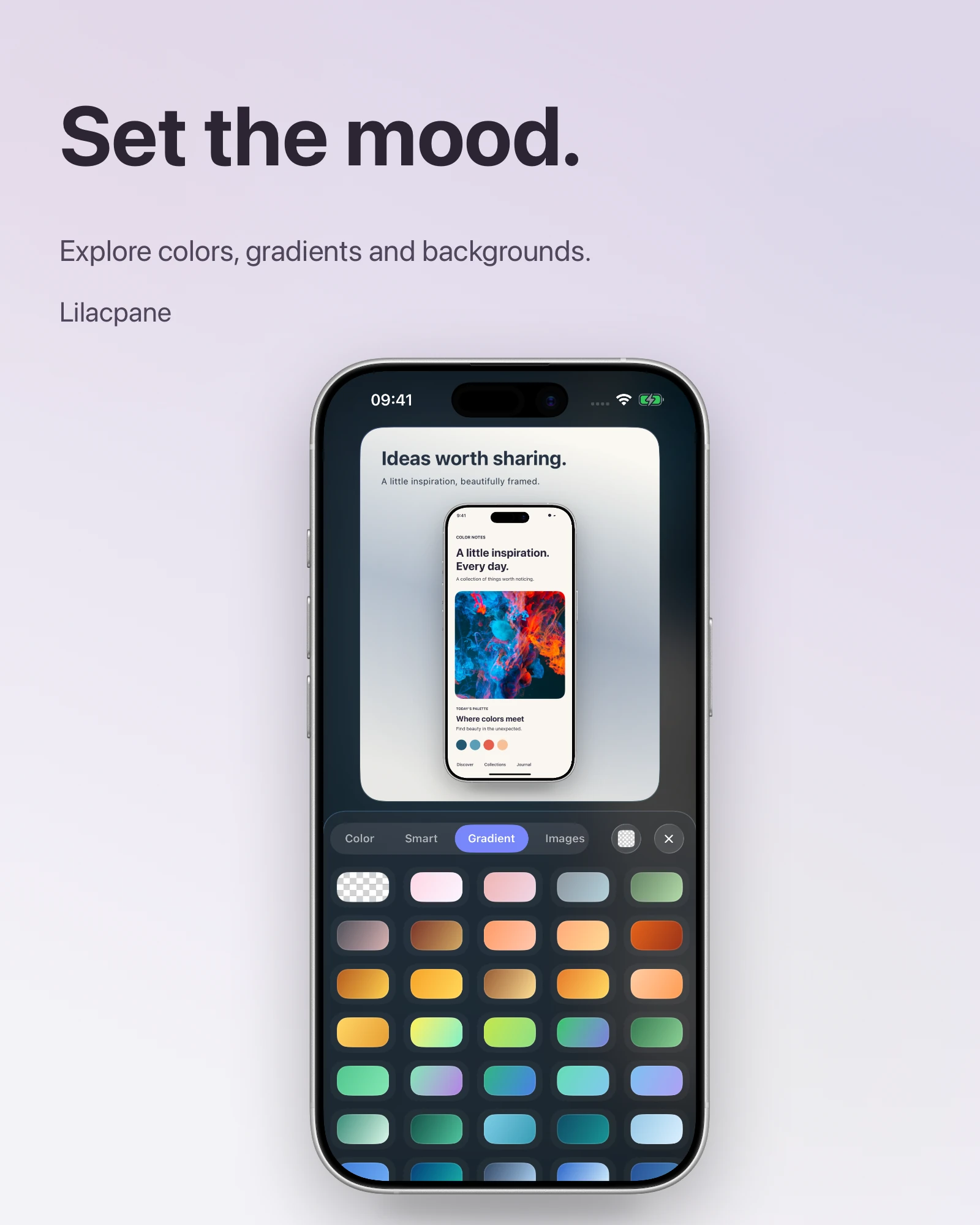
현재 버전에서 제공하는 단색, 그라데이션, 이미지 배경으로 분위기를 조정합니다.
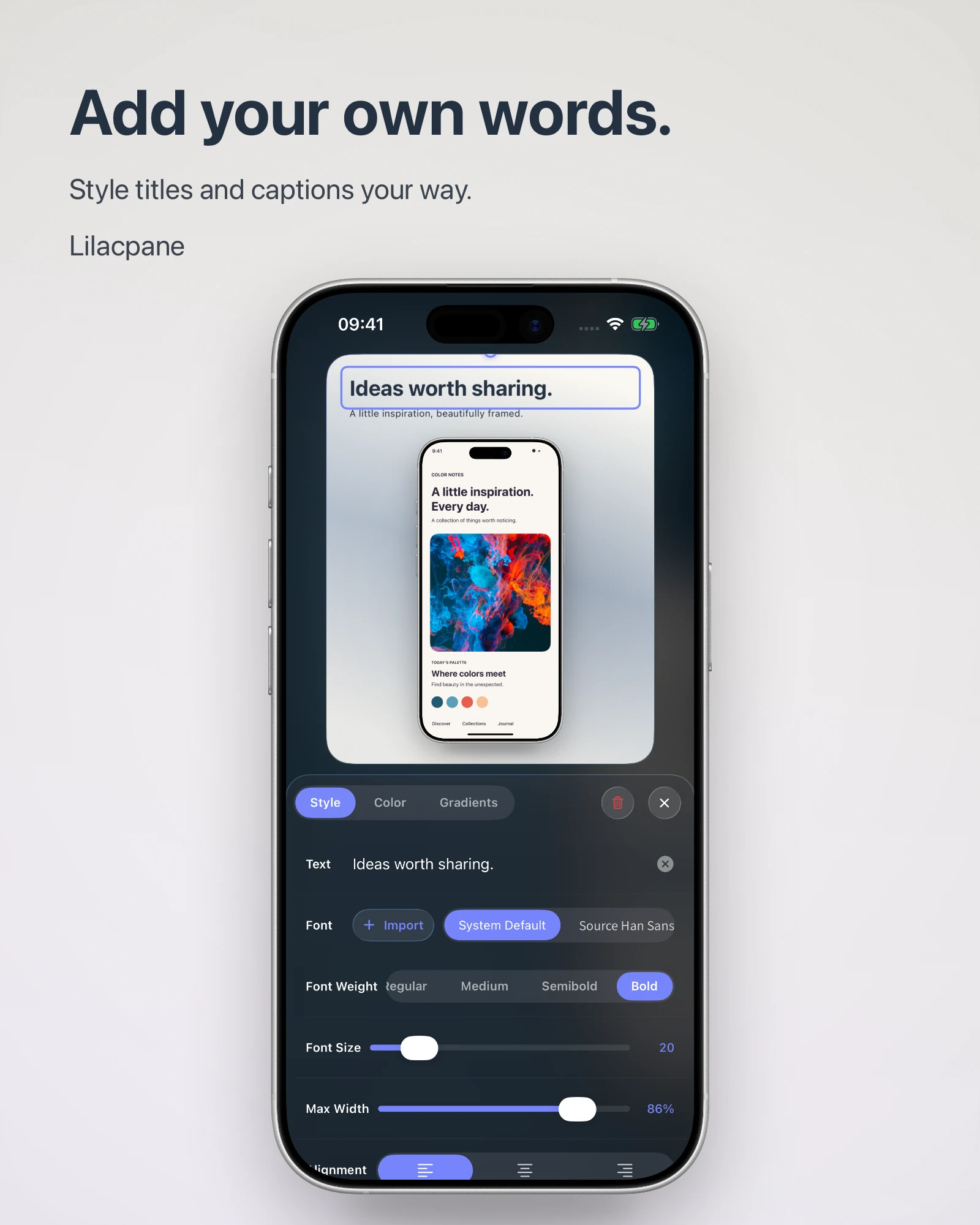
제목이나 보조 문구를 추가하고 글꼴, 크기, 색상, 위치를 조정합니다.
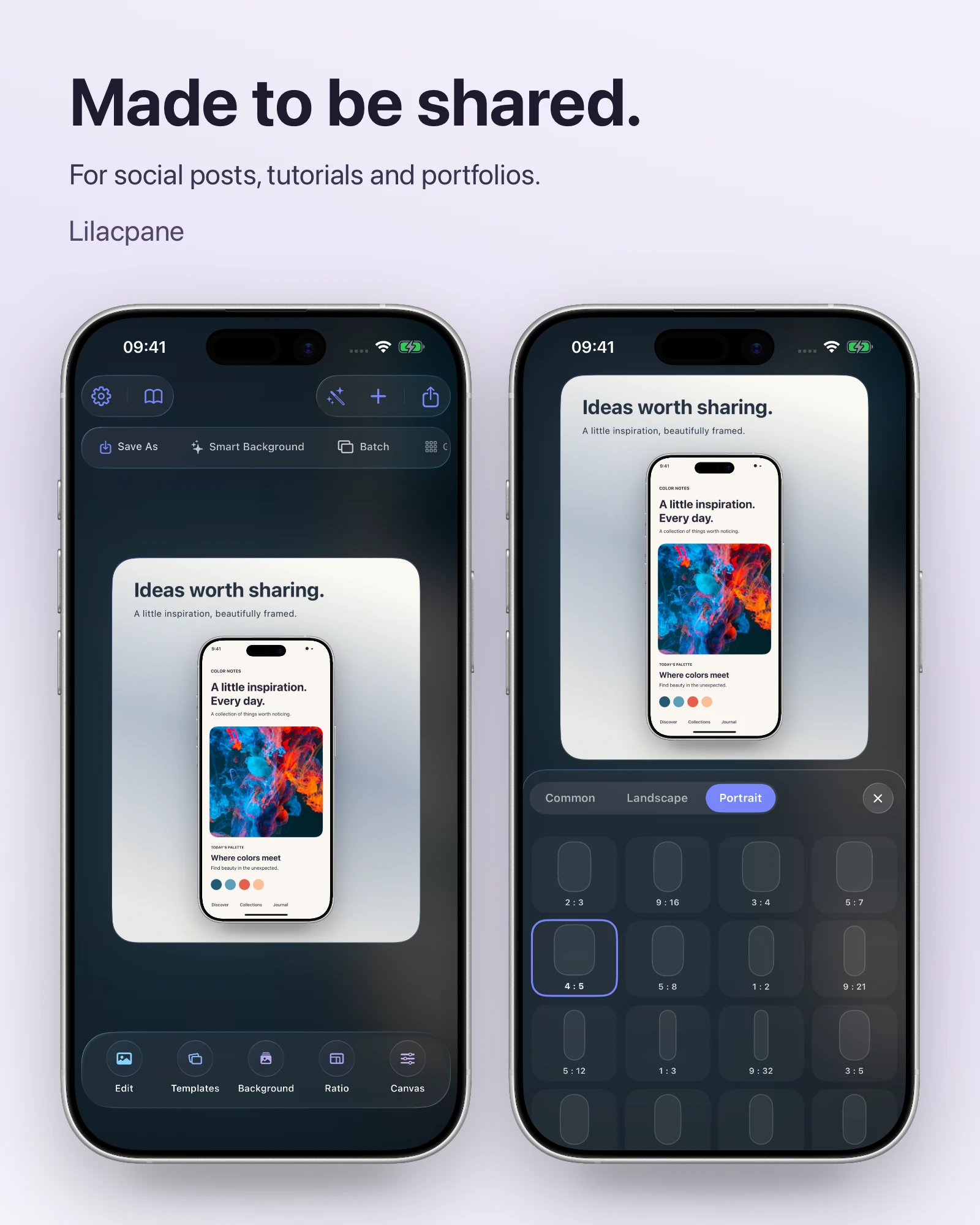
현재 표시되는 형식, 캔버스, 배율로 소재를 개별 또는 일괄 내보낼 수 있습니다. 게시 전 요구 사항을 확인하세요.
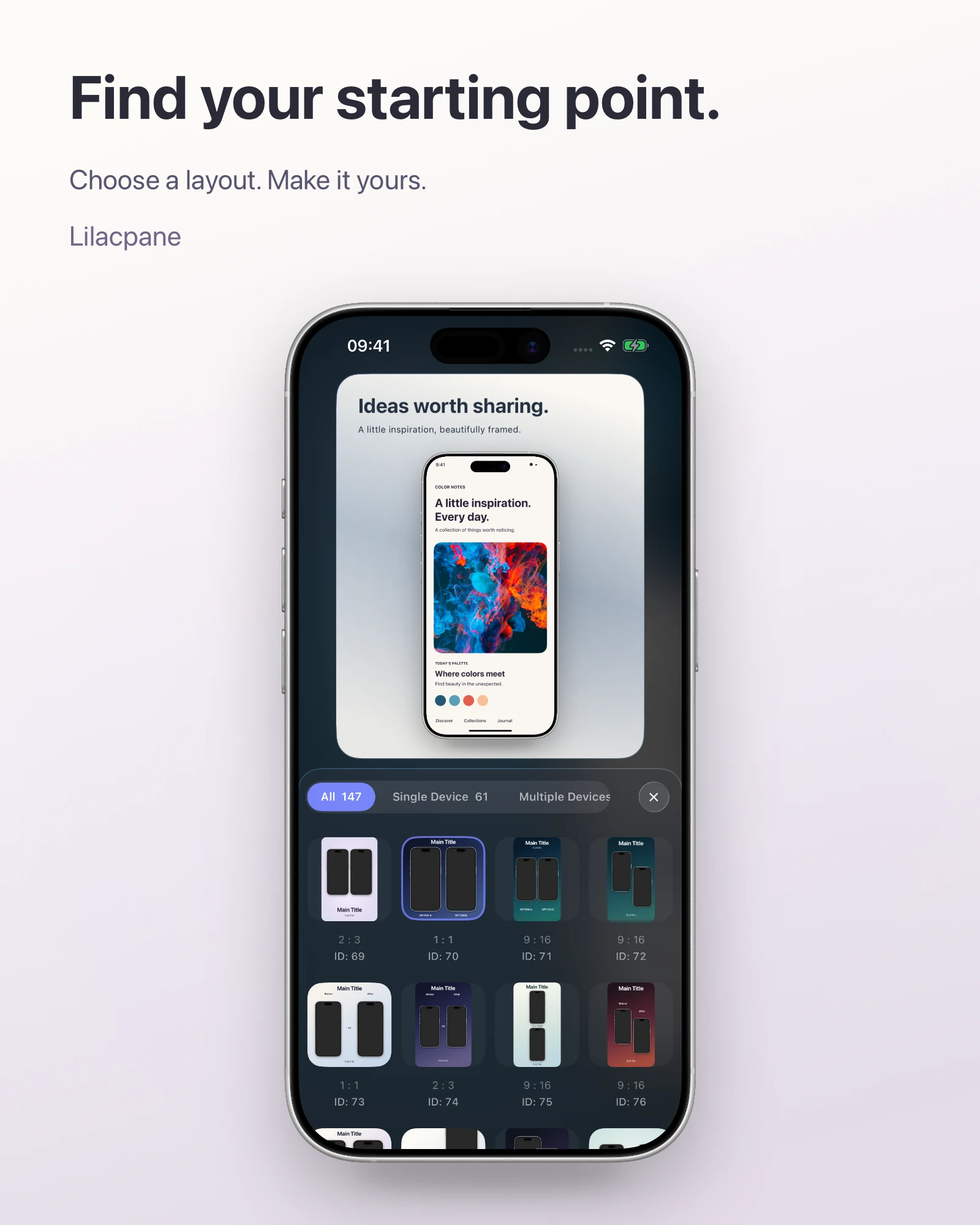
템플릿, 배경, 프레임과 글자를 활용한 실제 작업 흐름입니다. 앱에서 내보낸 이미지이며 Color Notes는 가상의 예시 콘텐츠입니다.
제품 소개, 스크린샷 디자인, 기기 목업, 앱스토어 이미지 제작 방법을 살펴보세요.
실제 제품 스크린샷에 제목, 배경과 기기 프레임을 더해 웹사이트, SNS 홍보 이미지와 포트폴리오를 구성하는 방법을 알아보세요.
스크린샷 디자인스크린샷에 배경과 글씨를 넣고 여백을 조정하는 방법입니다. 원본 해상도, 내보내기 크기와 업로드 압축을 구분해 확인하세요.
기기 및 동영상 목업스크린샷이나 화면 녹화에 기기 프레임을 넣고 여러 기기를 구성해 제품 소개, 웹사이트와 포트폴리오용 목업을 제작하세요.
앱스토어 스크린샷실제 앱 화면으로 앱스토어 스크린샷을 제작하고 공식 사이즈, 제목 배치, 일괄 작업과 다국어 내보내기 결과를 확인하세요.
Lilacpane의 스크린샷 프레이밍 기능, 지원 미디어, 기기 프레임, 내보내기 방식, 다운로드 위치에 대해 안내합니다.
앱스토어 스크린샷, 앱 홍보 이미지, 소셜 미디어용 이미지를 만들 수 있습니다. 이미지와 동영상에 제목, 배경, 기기 프레임을 조합하세요.
스크린샷, 사진, 화면 녹화, 동영상을 가져올 수 있습니다. 가져오기 방법과 제공 옵션은 현재 앱 버전에서 확인하세요.
내보내기 화면에서 형식, 캔버스, 배율을 확인하세요. 배율을 높이는 것만으로 원본 이미지의 세부 정보가 늘어나지는 않습니다.
앱은 무료로 다운로드할 수 있습니다. 무료 기능과 인앱 구매가 필요한 기능은 현재 버전에서 확인하세요.
iPhone, iPad, Mac, Apple Watch 등의 카테고리를 제공합니다. 모델과 마감 옵션은 현재 버전에 따라 달라집니다.
앱 화면을 가져오고 배경과 제목을 설정하세요. 필요하면 기기 프레임을 추가하고 App Store Connect 규격에 맞는 캔버스를 선택해 내보내세요.
소재의 방향과 용도에 맞는 프레임을 직접 선택하세요. 중요한 화면이나 글자를 가리지 않도록 크기와 위치를 조정하세요.
현재 배경 및 내보내기 화면에 투명도와 PNG 옵션이 있으면 선택해 내보낼 수 있습니다. 앱스토어 제출용 스크린샷에는 투명 영역을 포함하지 마세요.
기기와 방향에 따라 다릅니다. Apple의 최신 사양에서 픽셀 크기를 확인하고 Lilacpane의 캔버스와 내보낸 이미지가 일치하는지 확인하세요.
Lilacpane를 무료로 다운로드해 iPhone과 iPad에서 기기 프레임 스크린샷, 제품 이미지, 소셜 미디어 소재를 만드세요. 제공 기능과 인앱 구매는 현재 버전에 따릅니다.
App Store에서 다운로드iPhone · iPad · 무료로 프레이밍 시작 · Pro 앱 내 구매 지원
앱 홍보 이미지는 화면에 테두리를 더하는 것에서 끝나지 않습니다. 한 장에서 소개할 기능을 정하고 실제 앱 화면과 짧은 제목으로 사용자가 얻는 가치를 보여주세요.
App Store Connect의 최신 스크린샷 사양에서 대상 기기와 가로·세로 크기를 확인하세요. 앱 미리보기 동영상에는 별도의 규격이 적용됩니다.
소개할 기능이 잘 보이는 스크린샷을 선택하세요. 기기 프레임을 사용할 때는 화면 비율에 맞는 목업을 고르고 이미지를 늘려 왜곡하지 마세요.
짧고 읽기 쉬운 제목을 배치하고 배경 대비와 여백을 정리하세요. 아이폰 목업과 장식이 앱 화면의 중요한 내용을 가리지 않도록 구성하세요.
픽셀 크기, 글자, 잘린 가장자리를 확인하세요. 제출용 스크린샷에는 투명 영역을 포함하지 말고 업로드 전에 Apple의 최신 요구 사항을 확인하세요.