Apple-Geräterahmen
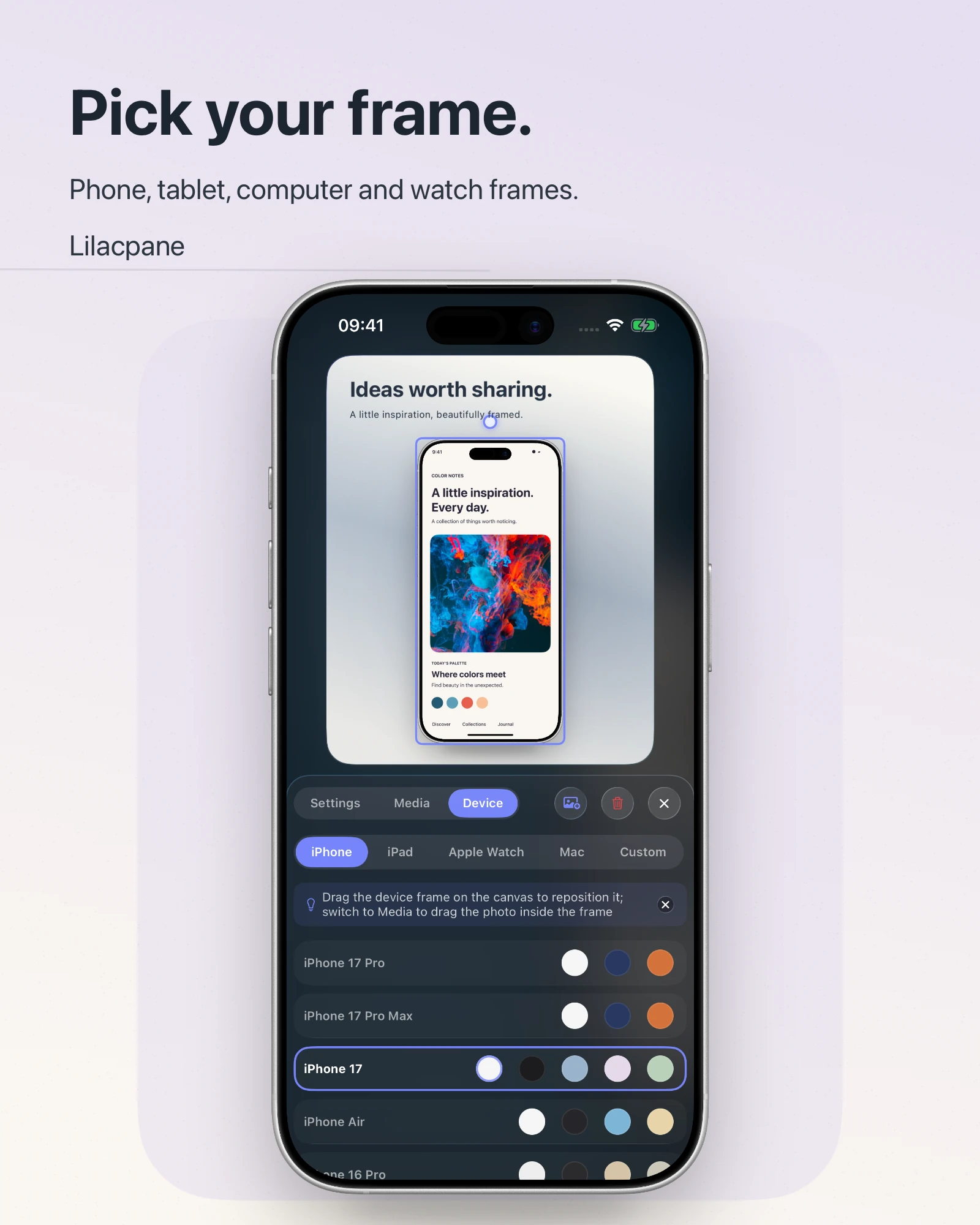
Durchsuche die Kategorien iPhone, iPad, Mac und Apple Watch und wähle einen passenden Rahmen. Modelle und Verfügbarkeit richten sich nach der aktuellen Version.
Kombiniere echte Screenshots, Überschriften, Hintergründe und Geräterahmen für Produktstarts, Websites und Social Media. Rahme auch Bildschirmaufnahmen ein und gestalte eine einheitliche Produktpräsentation.
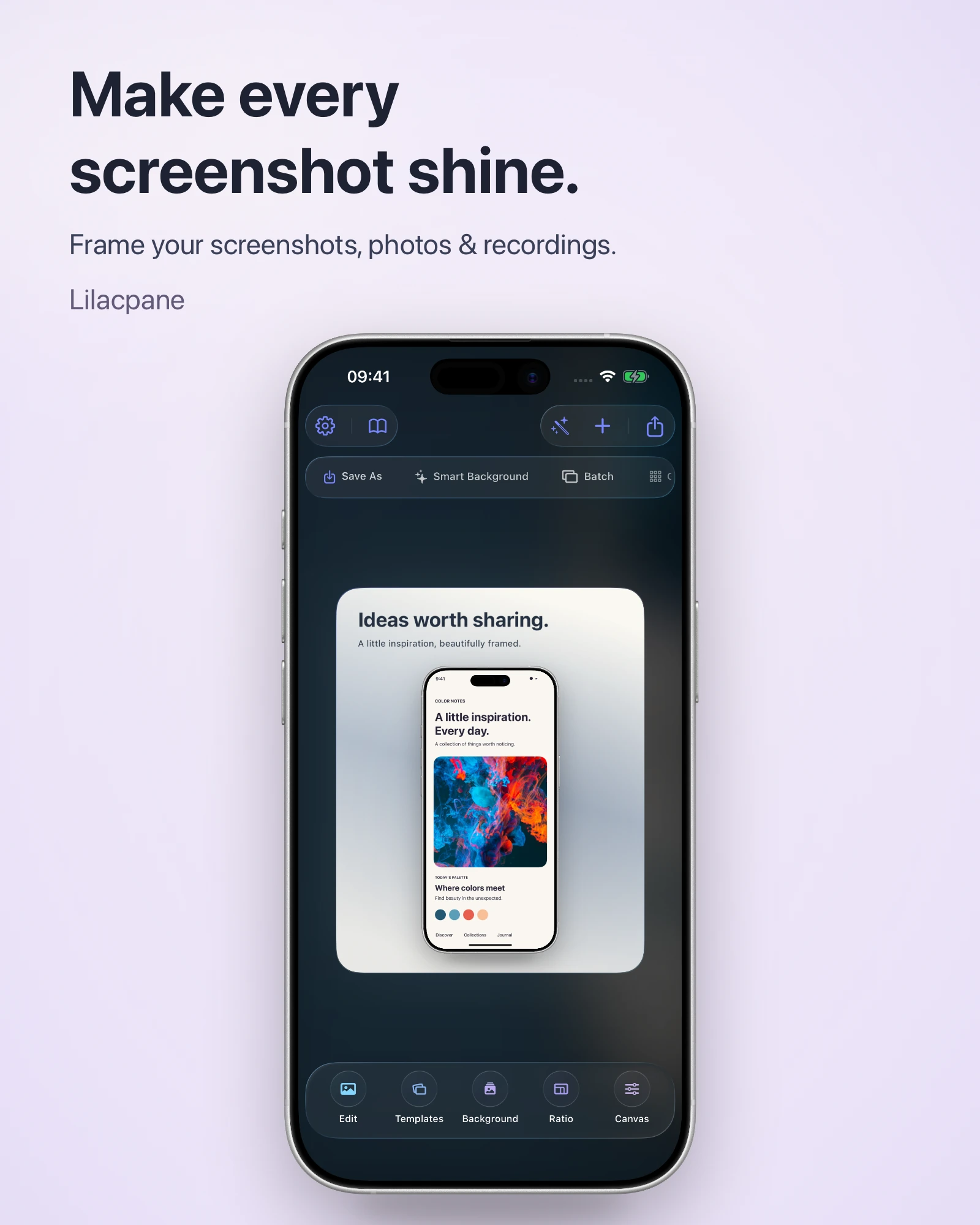
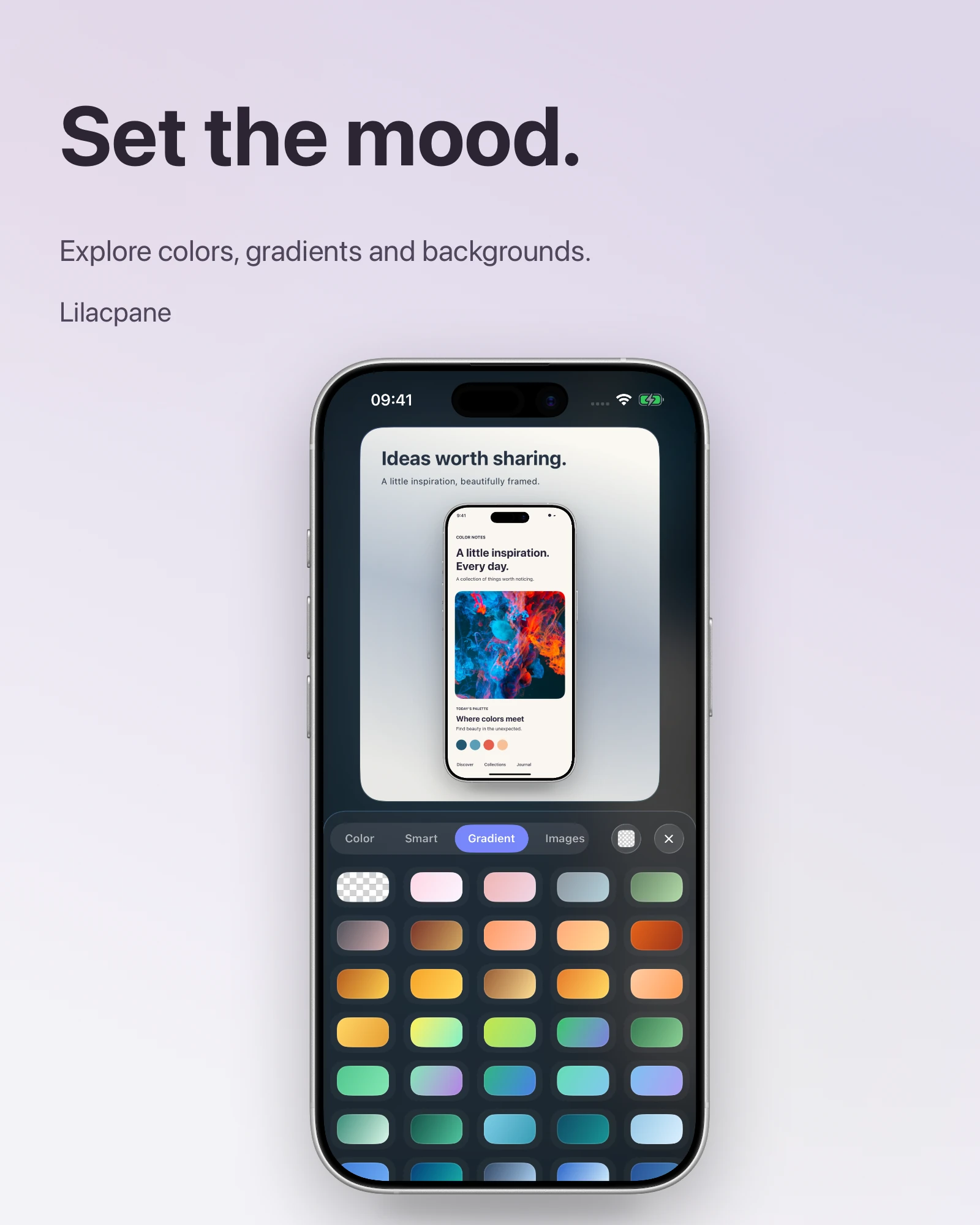
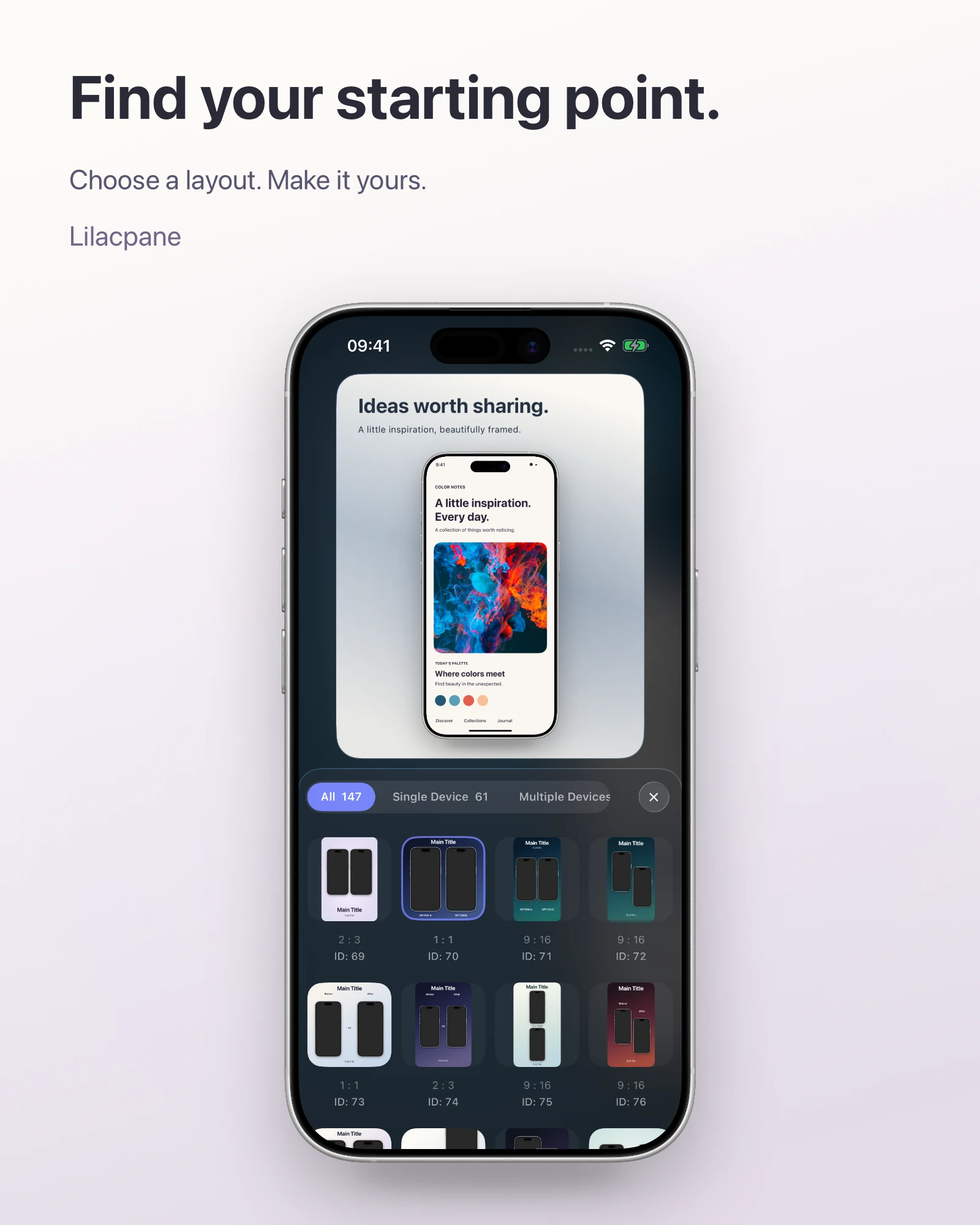
Geräterahmen wählen, Bild oder Video importieren, Hintergrund und Text anpassen und mit den verfügbaren Optionen der aktuellen Version exportieren.
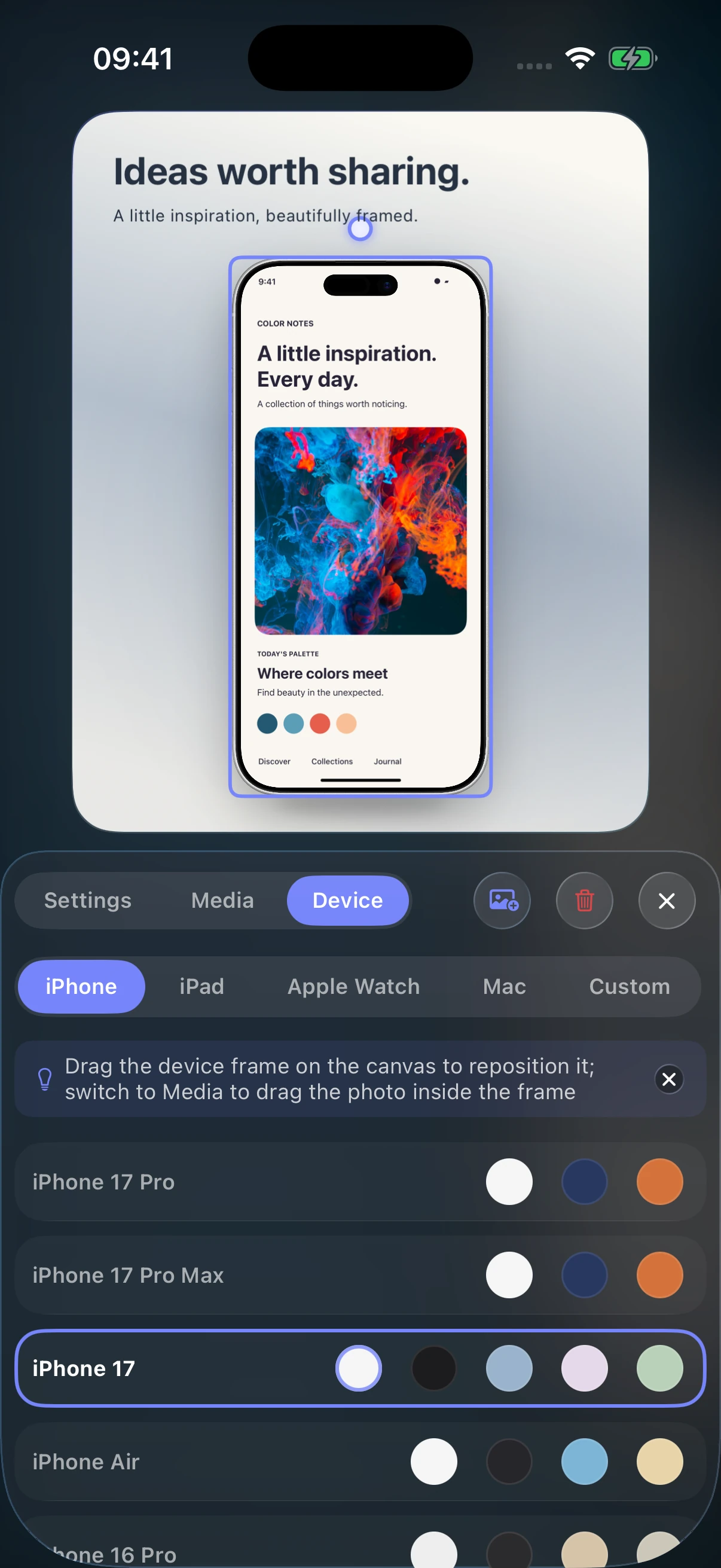
Geräterahmen, Bild- und Videoimport, Hintergründe, Text und Export liegen auf einer gemeinsamen Arbeitsfläche.
Durchsuche die Kategorien iPhone, iPad, Mac und Apple Watch und wähle einen passenden Rahmen. Modelle und Verfügbarkeit richten sich nach der aktuellen Version.
Importiere Screenshots, Fotos, Aufnahmen oder Videos und prüfe das Ergebnis auf der Arbeitsfläche.
Nutze die in der aktuellen Version verfügbaren einfarbigen, verlaufenden oder bildbasierten Hintergründe.
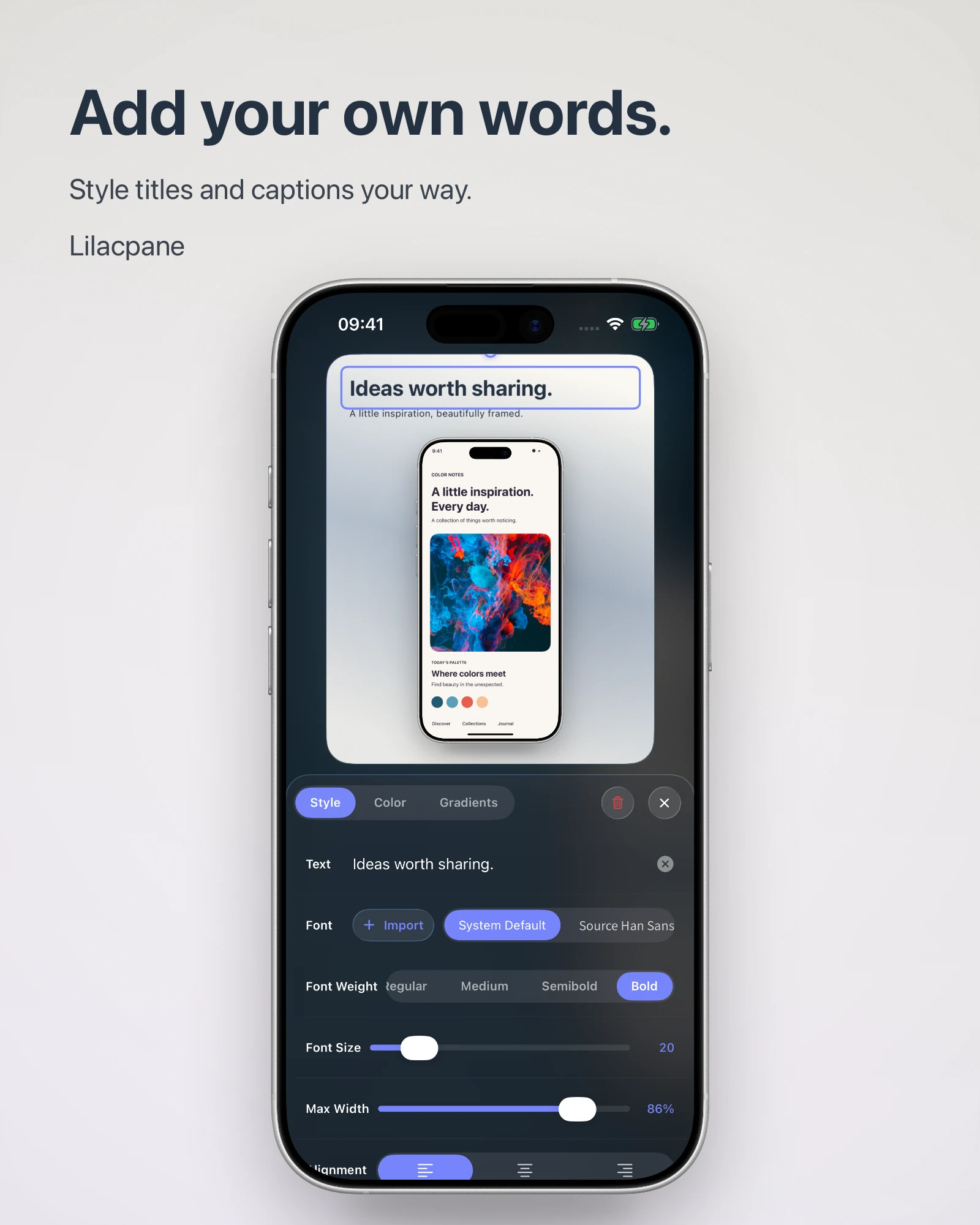
Füge Überschriften oder Zusatztext hinzu und passe Schrift, Größe, Farbe und Position an.
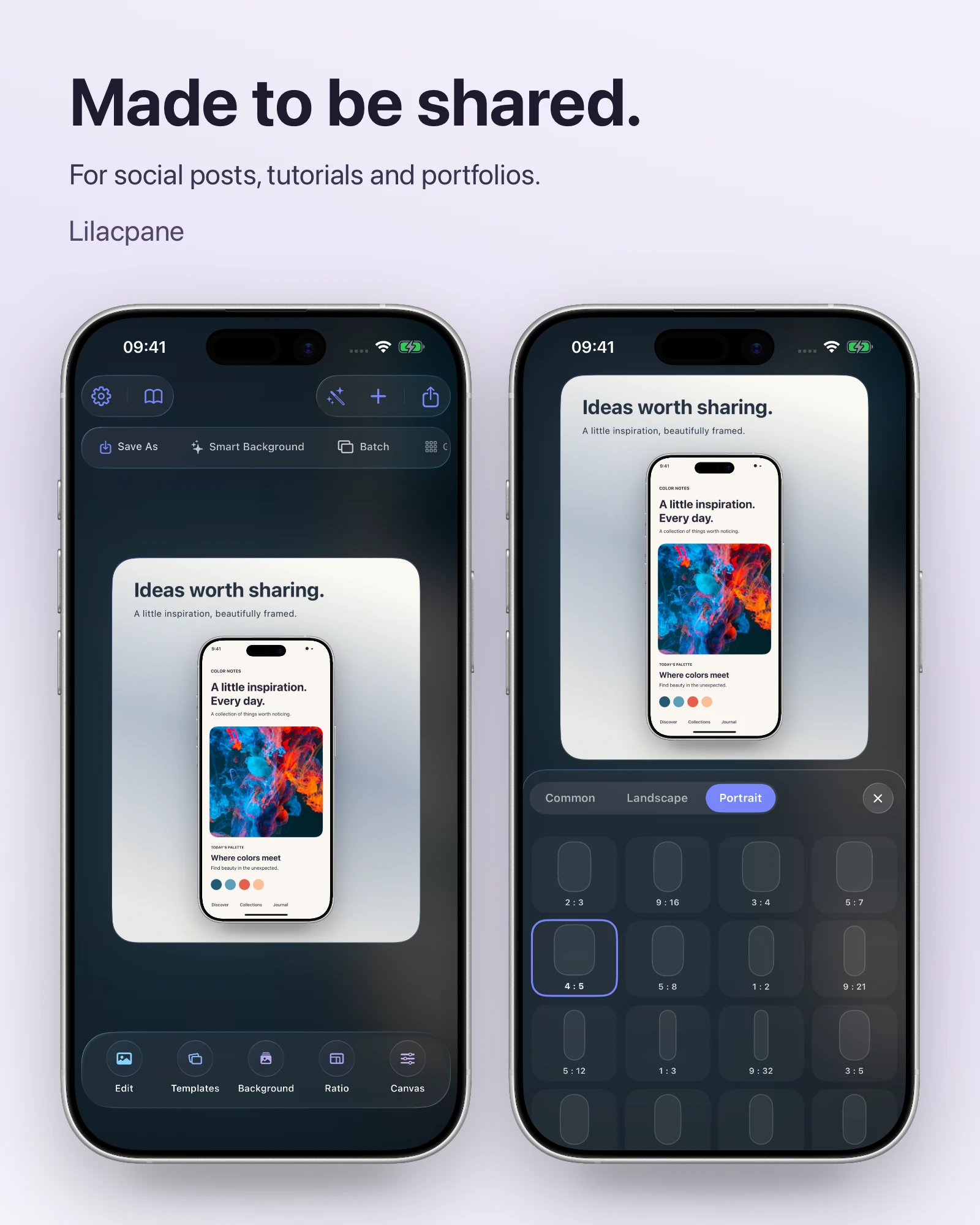
Exportiere Assets einzeln oder gesammelt mit den Formaten, Canvas-Optionen und Skalierungen der aktuellen Version. Prüfe die Zielanforderungen.
Vorlagen, Hintergründe, Geräterahmen und Text im Einsatz. Alle Bilder wurden aus der App exportiert. Color Notes ist ein fiktives Beispiel.
Anleitungen für Produktgrafiken, Screenshot-Gestaltung, Geräte-Mockups und App Store Screenshots.
Gestalte aus echten Screenshots Produktbilder für Websites, Social Media und Portfolios: mit Überschrift, Hintergrund und Geräte-Mockup in Lilacpane.
Screenshot-GestaltungVerschönere Screenshots mit Hintergrund, Text und passenden Abständen. Prüfe Originalauflösung, Exportgröße und Komprimierung für lesbare Produktgrafiken.
Geräte- und Video-MockupsSetze Screenshots oder Bildschirmaufnahmen in Geräterahmen. Gestalte einzelne und kombinierte Geräte-Mockups für Produktseiten und Portfolios.
App Store ScreenshotsErstelle App Store Screenshots aus echten App-Ansichten. Prüfe offizielle Größen, einheitliche Layouts, Übersetzungen und die exportierten Dateien.
Infos zu CutEdges Funktionen, unterstützten Medien, Geräterahmen, Exportoptionen und Download.
App Store Screenshots, Produktbilder und Grafiken für soziale Medien. Kombiniere Bilder oder Videos mit Text, Hintergründen und Geräterahmen.
Screenshots, Fotos, Bildschirmaufnahmen und Videos. Die verfügbaren Importwege und Optionen findest du in der aktuellen App-Version.
Prüfe Format, Canvas und Skalierung im Exportbereich. Eine höhere Skalierung fügt einem niedrig aufgelösten Original keine neuen Details hinzu.
Die App lässt sich kostenlos herunterladen. Welche Funktionen kostenlos sind und welche einen In-App-Kauf erfordern, zeigt die aktuelle Version.
Kategorien wie iPhone, iPad, Mac und Apple Watch. Die verfügbaren Modelle und Ausführungen richten sich nach der aktuellen Version.
Importiere echte App-Ansichten und gestalte Hintergrund und Überschrift. Ergänze bei Bedarf einen Geräterahmen und wähle vor dem Export ein Canvas passend zu App Store Connect.
Wähle einen Rahmen passend zur Ausrichtung und zum Einsatzzweck. Passe Größe und Position an, damit wichtige Teile der App sichtbar bleiben.
Wenn Hintergrund- und Exportbereich Transparenz und PNG anbieten, kannst du diese Optionen nutzen. Screenshots zur Einreichung im App Store dürfen keine Transparenz enthalten.
Die Maße hängen von Gerät und Ausrichtung ab. Prüfe Apples aktuelle Spezifikationen und kontrolliere anschließend die Pixelmaße deines exportierten Bildes.
Lade Lilacpane kostenlos herunter und erstelle auf iPhone und iPad Screenshots mit Rahmen, Produktvisuals und Social-Media-Assets. Funktionen und In-App-Käufe richten sich nach der aktuellen Version.
Im App Store ladeniPhone & iPad · Starte kostenlos mit dem Framing · Pro In-App-Käufe
Ein guter Store-Screenshot zeigt, was deine App leistet. Wähle eine Funktion pro Bild und kombiniere eine echte App-Ansicht mit einer kurzen Überschrift. Geräterahmen unterstützen die Präsentation.
Prüfe die aktuellen Screenshot-Vorgaben in App Store Connect für das Zielgerät. Für App-Vorschauvideos gelten andere Anforderungen als für statische Screenshots.
Wähle Screenshots, auf denen die relevante Funktion erkennbar ist. Verwende bei Bedarf ein passendes iPhone-Mockup und vermeide verzerrte oder unpassend beschnittene Bildschirme.
Halte Überschriften kurz und gut lesbar. Stimme Abstände, Hintergrund und Geräterahmen aufeinander ab, ohne die eigentliche App-Oberfläche zu verdecken.
Kontrolliere Pixelmaße, Text und Bildränder. Screenshots für den App Store dürfen keine Transparenz enthalten. Prüfe vor dem Upload die aktuellen Vorgaben von Apple.