产品展示
让截图与录屏,成为展示作品。
- 01导入截图或录屏
- 02选择设备框与展示模板
- 03编辑背景、文字与徽章,导出图片或视频
产品展示 · 照片创作
用 CutEdge 为截图和录屏添加设备框,为照片搭配装饰画框;结合模板、背景与文字,制作图片和视频作品。
iPhone · iPad · Mac
实用工具
App 功能
为截图和录屏添加设备框,为照片搭配画框;也可以制作拼贴、对比图、教程、海报和连续画布作品。用模板开始,再按自己的想法编辑。
浏览全部功能 ↓产品展示
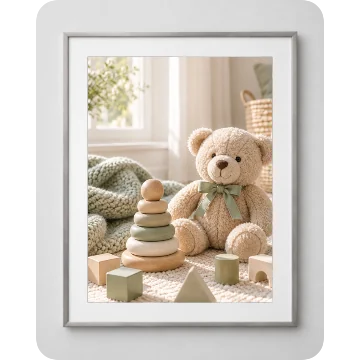
照片创作
根据输入内容制作图片或视频作品;多页可统一批量调整,连续画布支持拆成 2 或 3 张图片。
App 功能
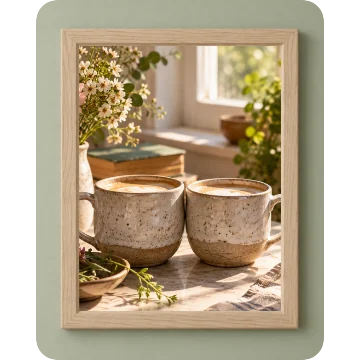
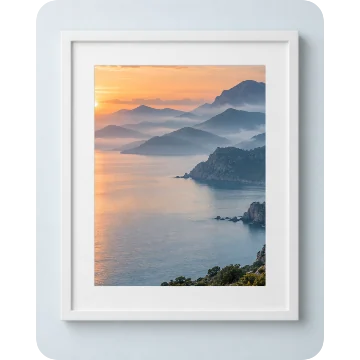
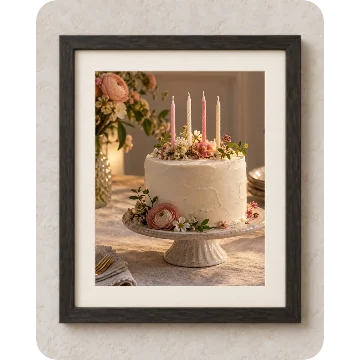
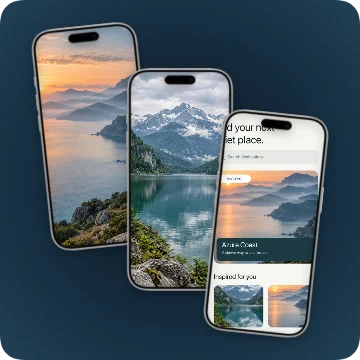
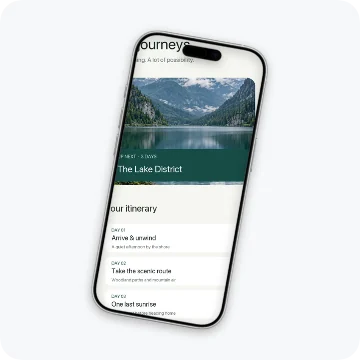
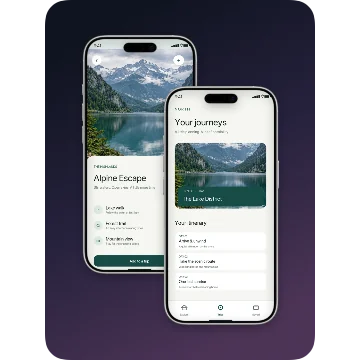
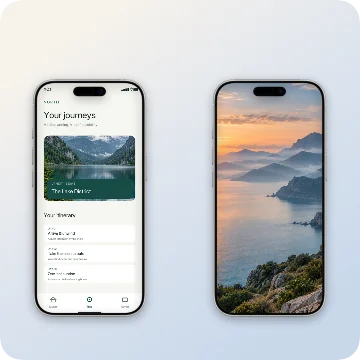
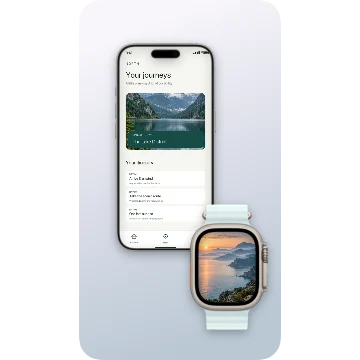
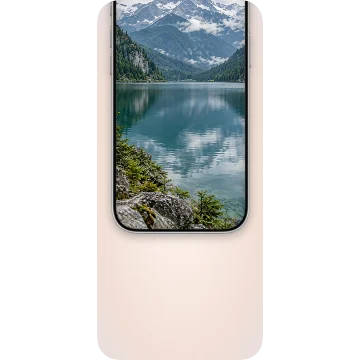
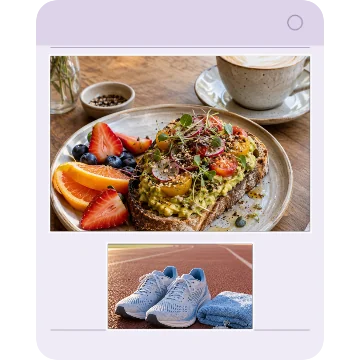
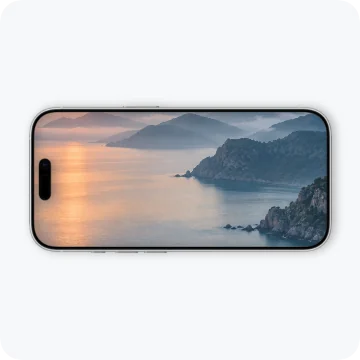
配图为 App 模板效果示例。功能与内购以当前 App 版本为准,部分操作因平台而异。
导入截图、照片和已有录屏。Mac 的独立图片面板还支持文件选择、拖入与粘贴。
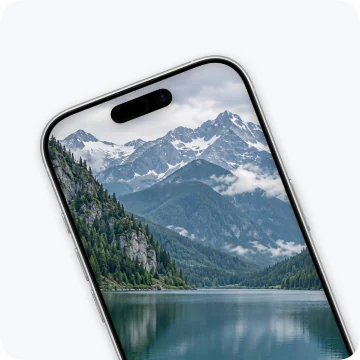
把已有录屏放入设备框,搭配背景、文字和版式,制作带设备展示效果的视频。
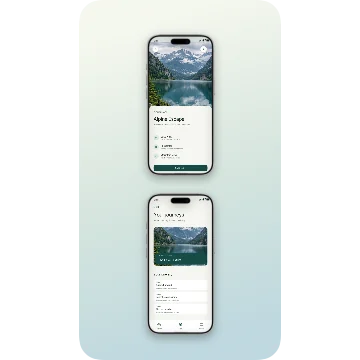
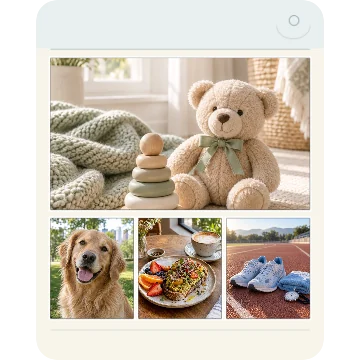
单图展示、多设备、拼贴、对比、教程、海报和照片故事都能从模板开始,替换内容后继续编辑。
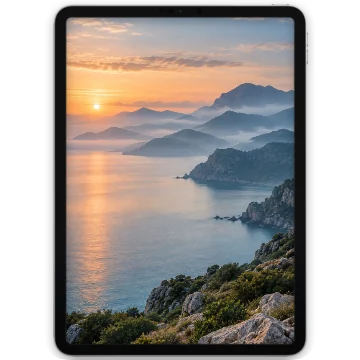
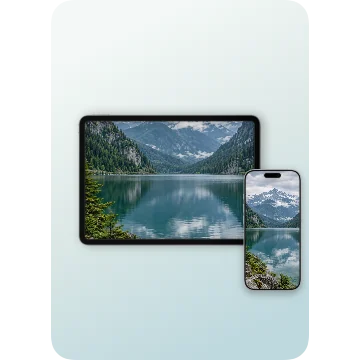
选择 iPhone、iPad、Apple Watch 或 Mac 类设备框,调整机型、颜色、旋转与展示位置。
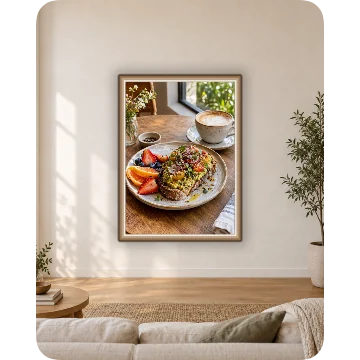
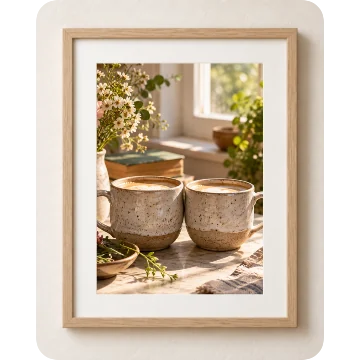
把照片放进装饰画框,从木质、金属等模板风格开始,在 App 中替换照片并编辑作品。
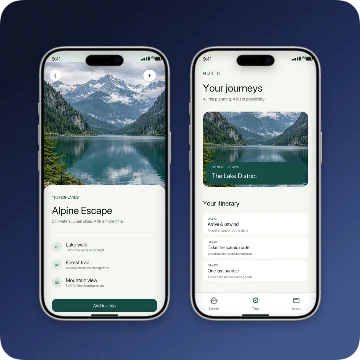
使用 App 中的物品框与对应模板,为内容选择设备以外的展示载体。

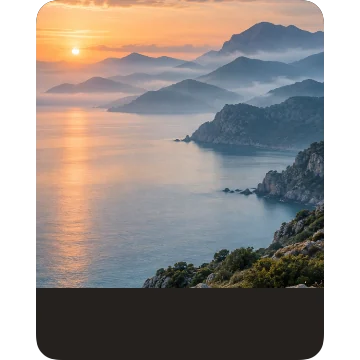
选择纯色、渐变、背景图片或自定义图片;也可以使用智能颜色方案,让背景与内容协调。
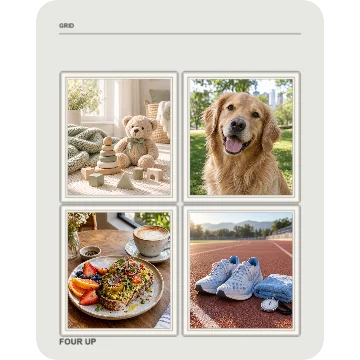
调整画布比例、圆角和整张作品的边框;边框还可调整样式、颜色、渐变及留白。
添加独立图片,替换或自由裁剪;调整尺寸、旋转、透明度、圆角、描边与阴影。裁剪可恢复完整图片。
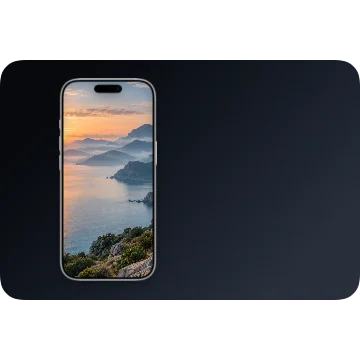
添加标题和说明,调整字体、字号、颜色、对齐与行距,让文字配合版面表达。
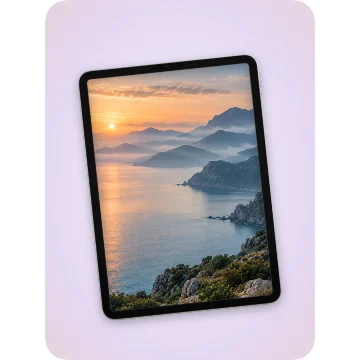
编辑徽章文字、颜色、形状和样式,用于标注卖点、步骤或重点信息。
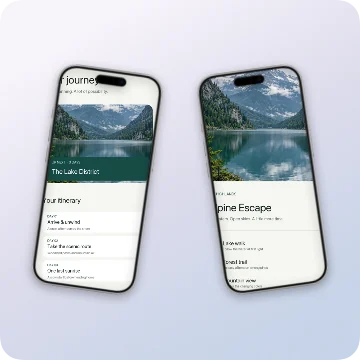
添加图标和装饰元素,调整位置、大小与层次,与图片和文字共同组成作品。
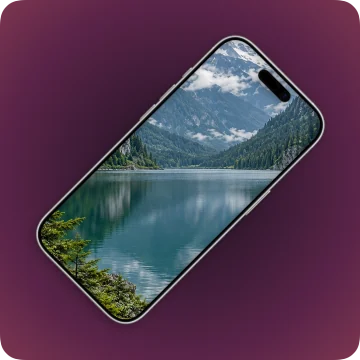
调整画面中元素的位置和大小,旋转设备或改变 3D 倾斜角度,组合多设备展示布局。
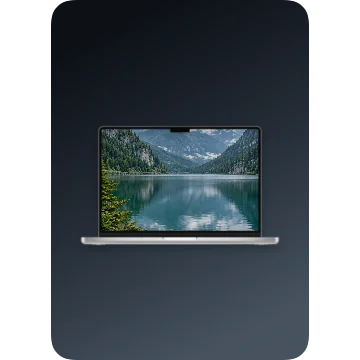
选择和调整图层顺序,管理文字、图片、设备与装饰的前后关系;Mac 工作区还提供撤销与重做。
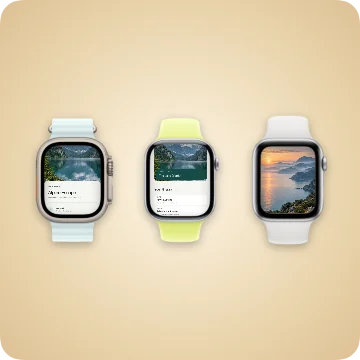
管理多张画布,统一调整设备框、背景和布局,让一组作品保持相同风格。
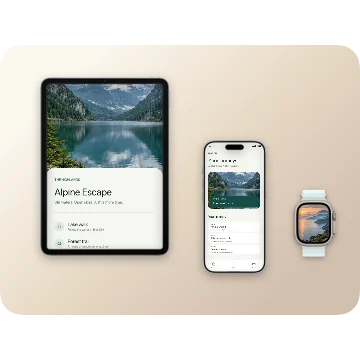
在连续画布上制作跨页作品,再拆成 2 或 3 张图片,适合连续展示和多图发布。
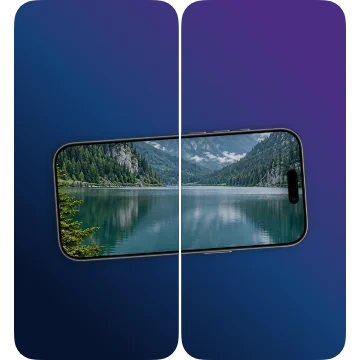
图片支持 PNG 与 JPEG;视频支持 MP4(H.264)与 MOV(HEVC)。选择导出尺寸,并根据用途选择格式。
保存作品继续编辑,把常用设计保存为自己的模板;通过作品与项目历史管理已有创作。
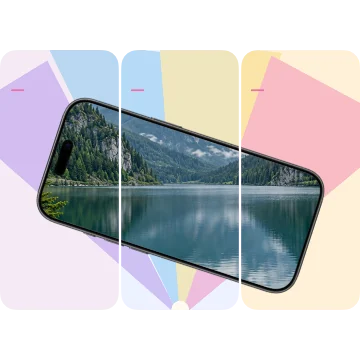
在移动端使用触控编辑,在 Mac 使用画布、侧栏与检查器。不同平台按各自界面提供操作。
模板展示
在 App 中创作 ↗拼贴
 在 App 中创作 ↗
单图展示
 在 App 中创作 ↗
海报
在 App 中创作 ↗对比
 在 App 中创作 ↗
多设备
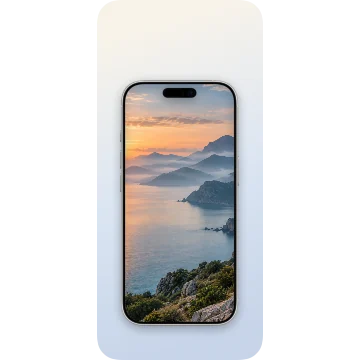 在 App 中创作 ↗
海报
在 App 中创作 ↗海报
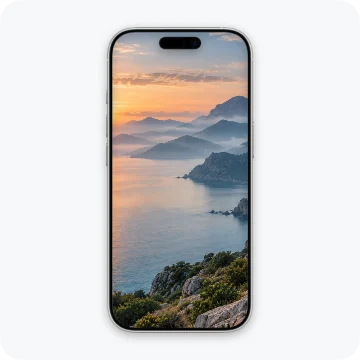 在 App 中创作 ↗
单图展示
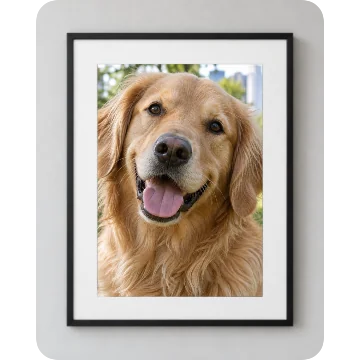 在 App 中创作 ↗
单图展示
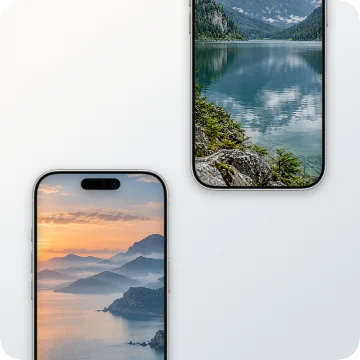 在 App 中创作 ↗
拼贴
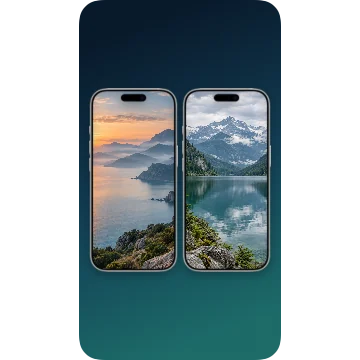 在 App 中创作 ↗
对比
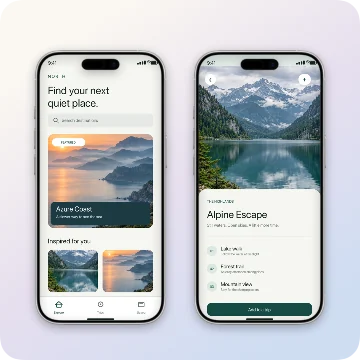 在 App 中创作 ↗
教程
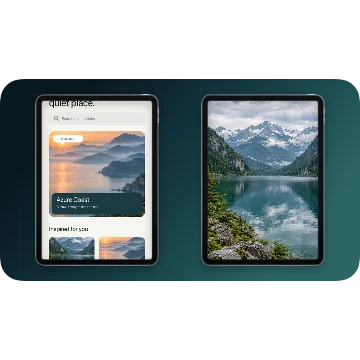 在 App 中创作 ↗
多设备
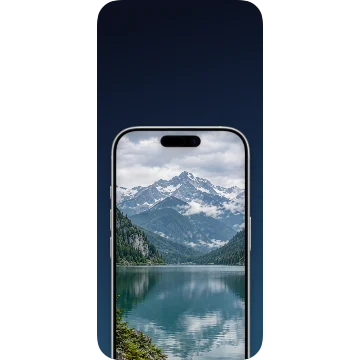 在 App 中创作 ↗
海报
 在 App 中创作 ↗
海报
 在 App 中创作 ↗
单图展示
 在 App 中创作 ↗
单图展示
 在 App 中创作 ↗
拼贴
 在 App 中创作 ↗
对比
 在 App 中创作 ↗
多设备
 在 App 中创作 ↗
海报
 在 App 中创作 ↗
海报
 在 App 中创作 ↗
单图展示
 在 App 中创作 ↗
单图展示
在 App 中创作
免费下载安装,更多创作功能与内购以 App 内为准。