Marcos de dispositivos Apple
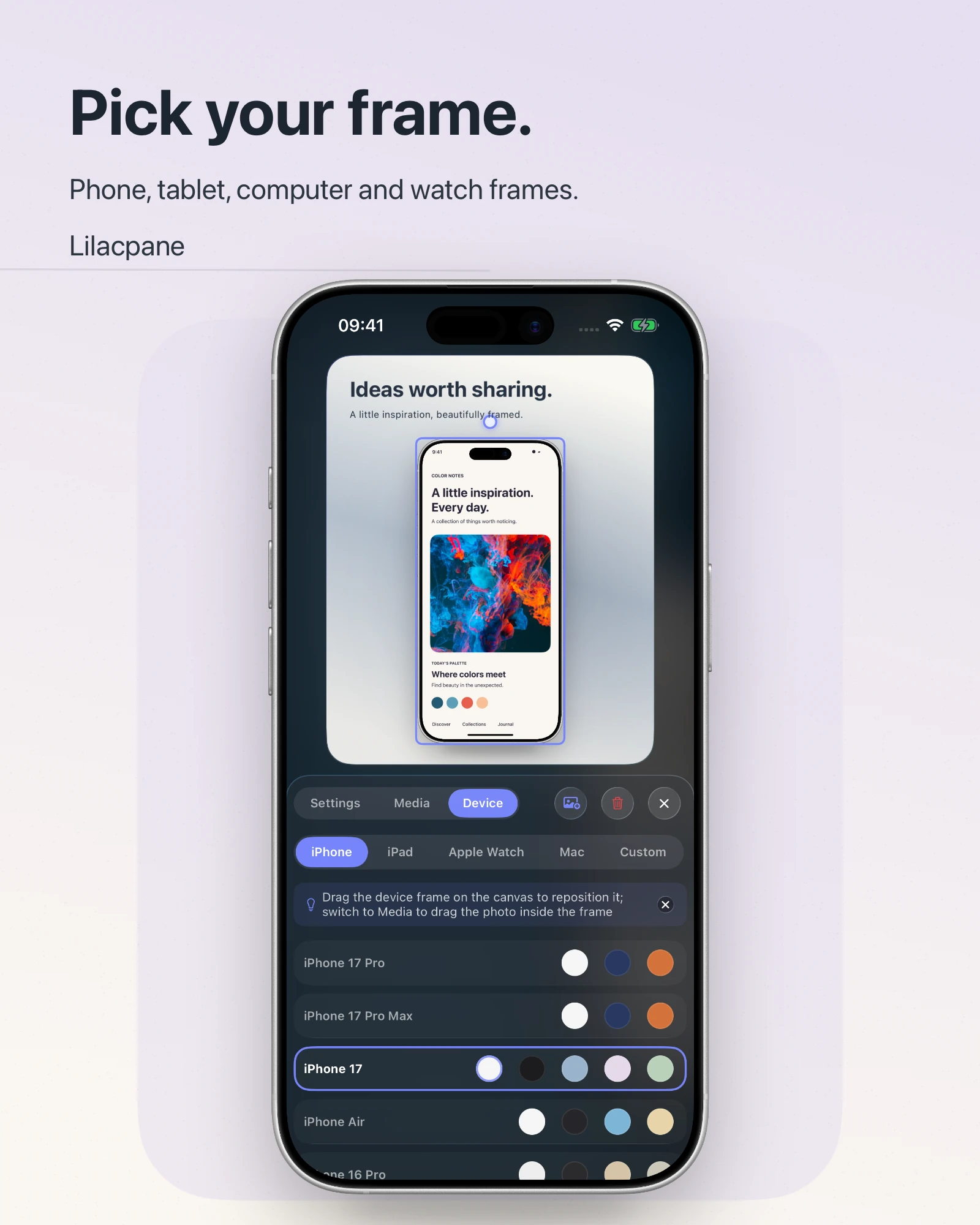
Explora las categorías iPhone, iPad, Mac y Apple Watch y elige un marco adecuado. Los modelos disponibles dependen de la versión actual.
Combina capturas reales, títulos, fondos y marcos para tus lanzamientos, tu web y tus redes sociales. Añade marcos a las grabaciones y crea una presentación coherente de tu producto.
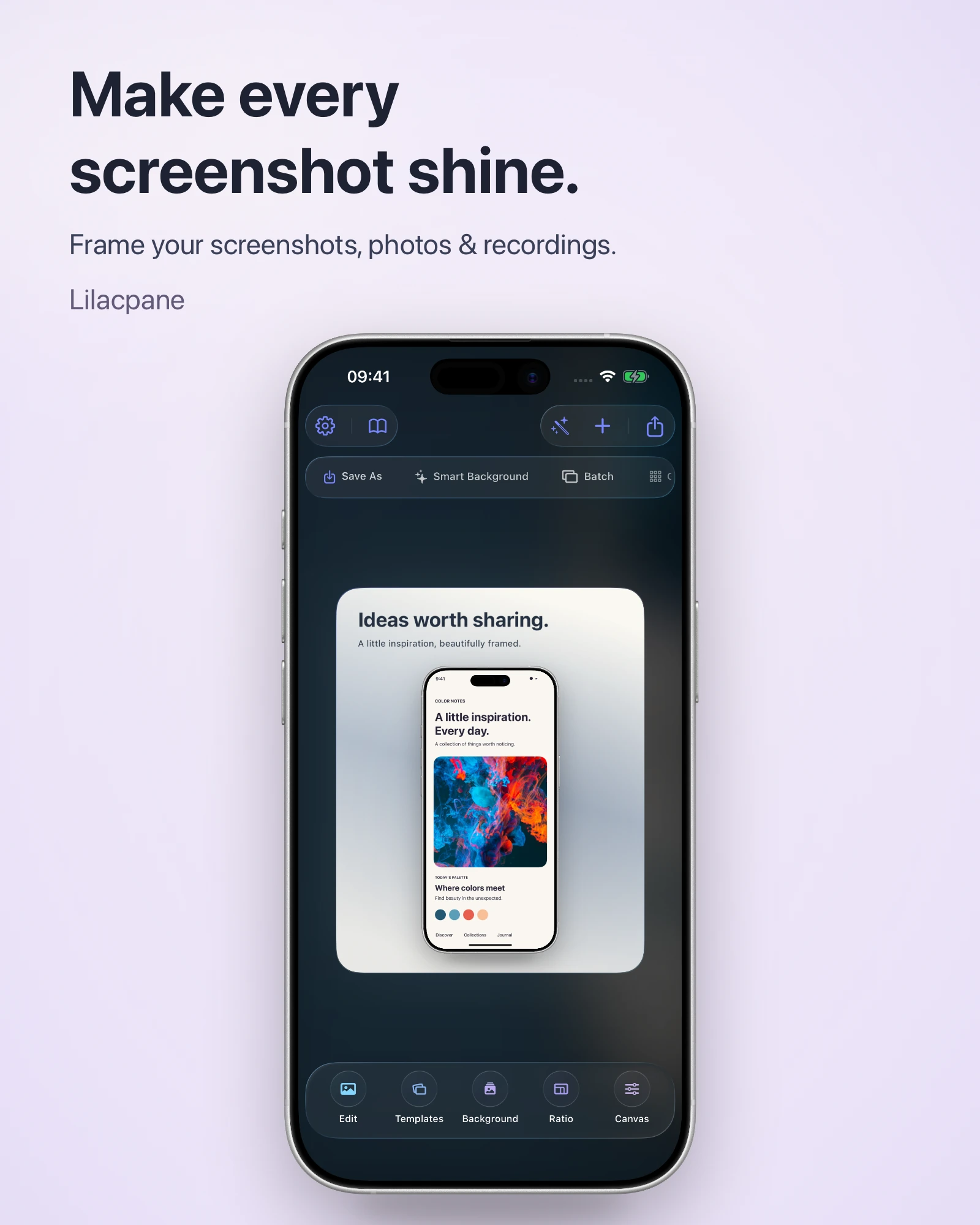
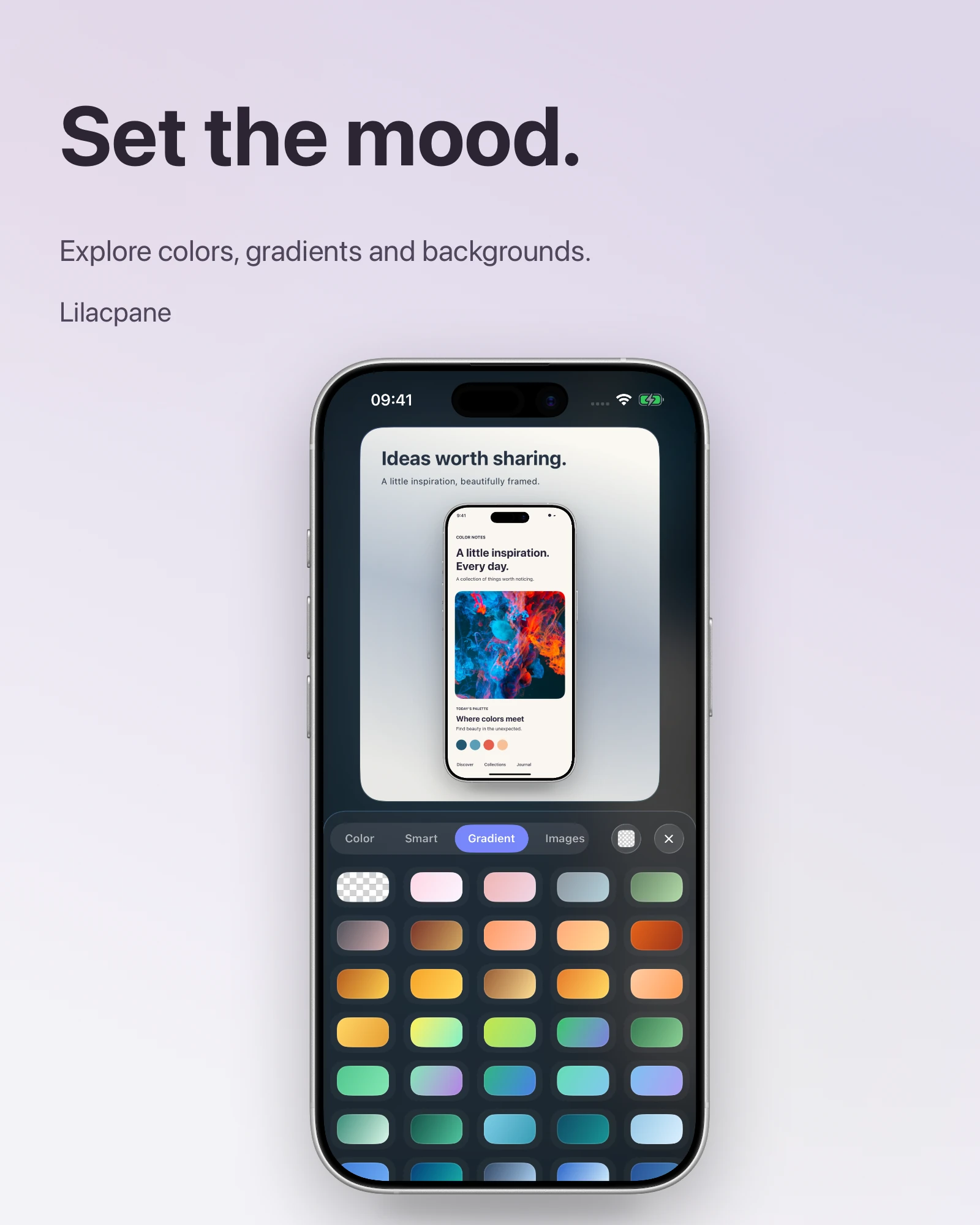
Elige un marco, importa una imagen o vídeo, ajusta el fondo y el texto y exporta con las opciones disponibles en la versión actual.
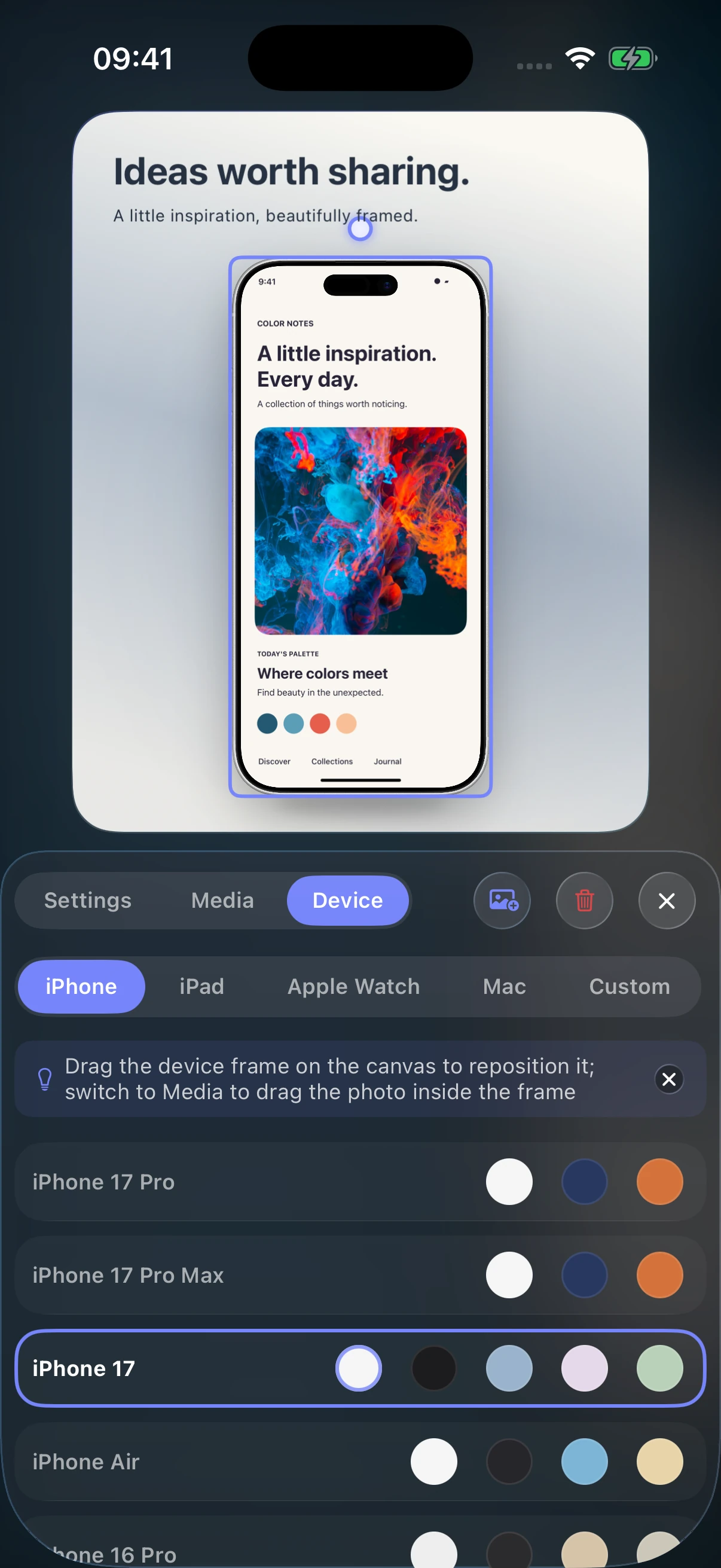
Marcos de dispositivos, importación de imágenes y vídeos, fondos, texto y exportación se reúnen en un mismo lienzo.
Explora las categorías iPhone, iPad, Mac y Apple Watch y elige un marco adecuado. Los modelos disponibles dependen de la versión actual.
Importa capturas, fotos, grabaciones o vídeos y revisa el resultado en el lienzo de edición.
Usa los fondos lisos, degradados o de imagen disponibles en la versión actual para definir el ambiente visual.
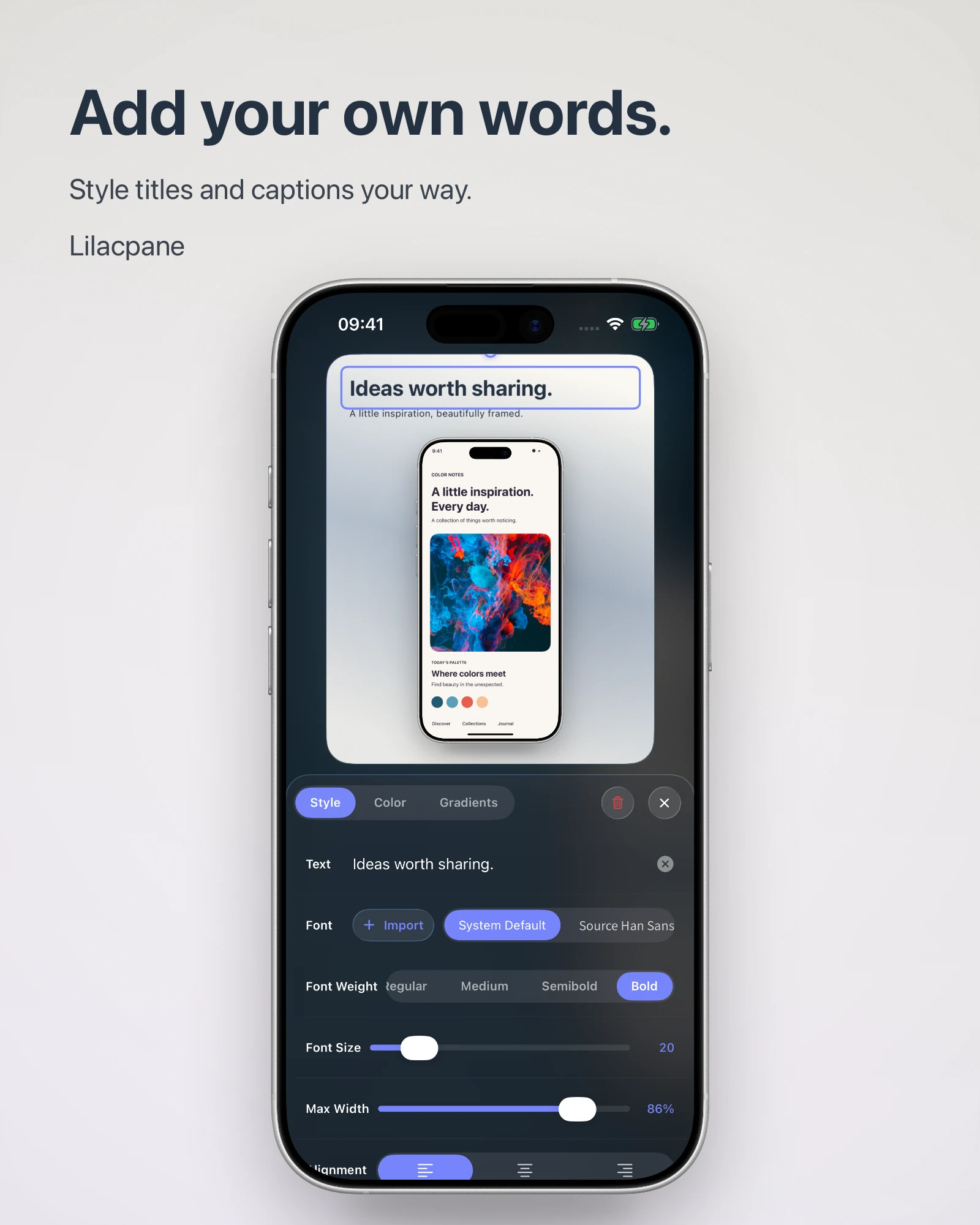
Añade un título o texto de apoyo y ajusta fuente, tamaño, color y posición.
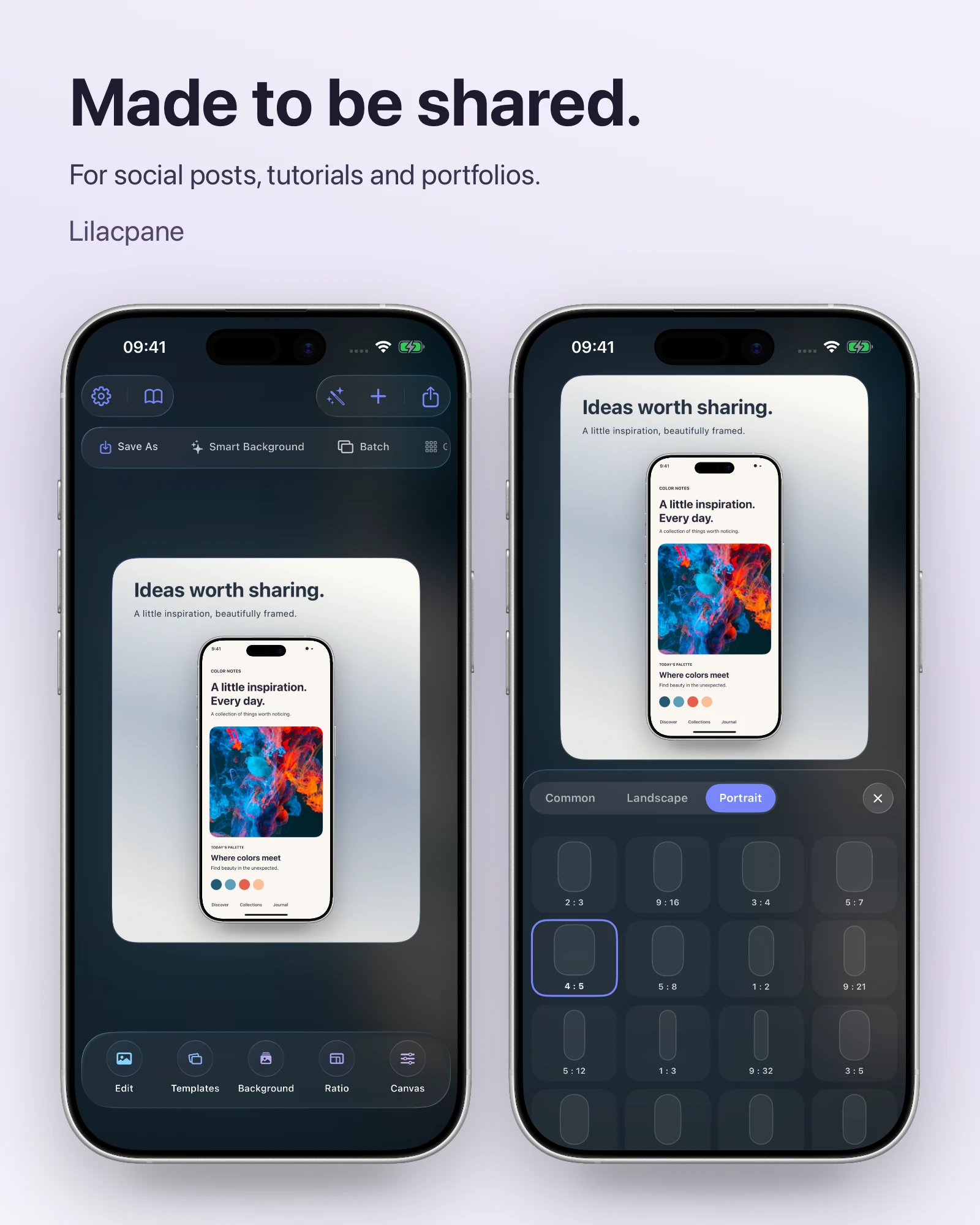
Exporta recursos por separado o en lote con los formatos, lienzos y escalas que muestra la versión actual. Comprueba los requisitos de destino.
Plantillas, fondos, marcos y texto en un proceso completo. Imágenes exportadas por la app. Color Notes es contenido ficticio de ejemplo.
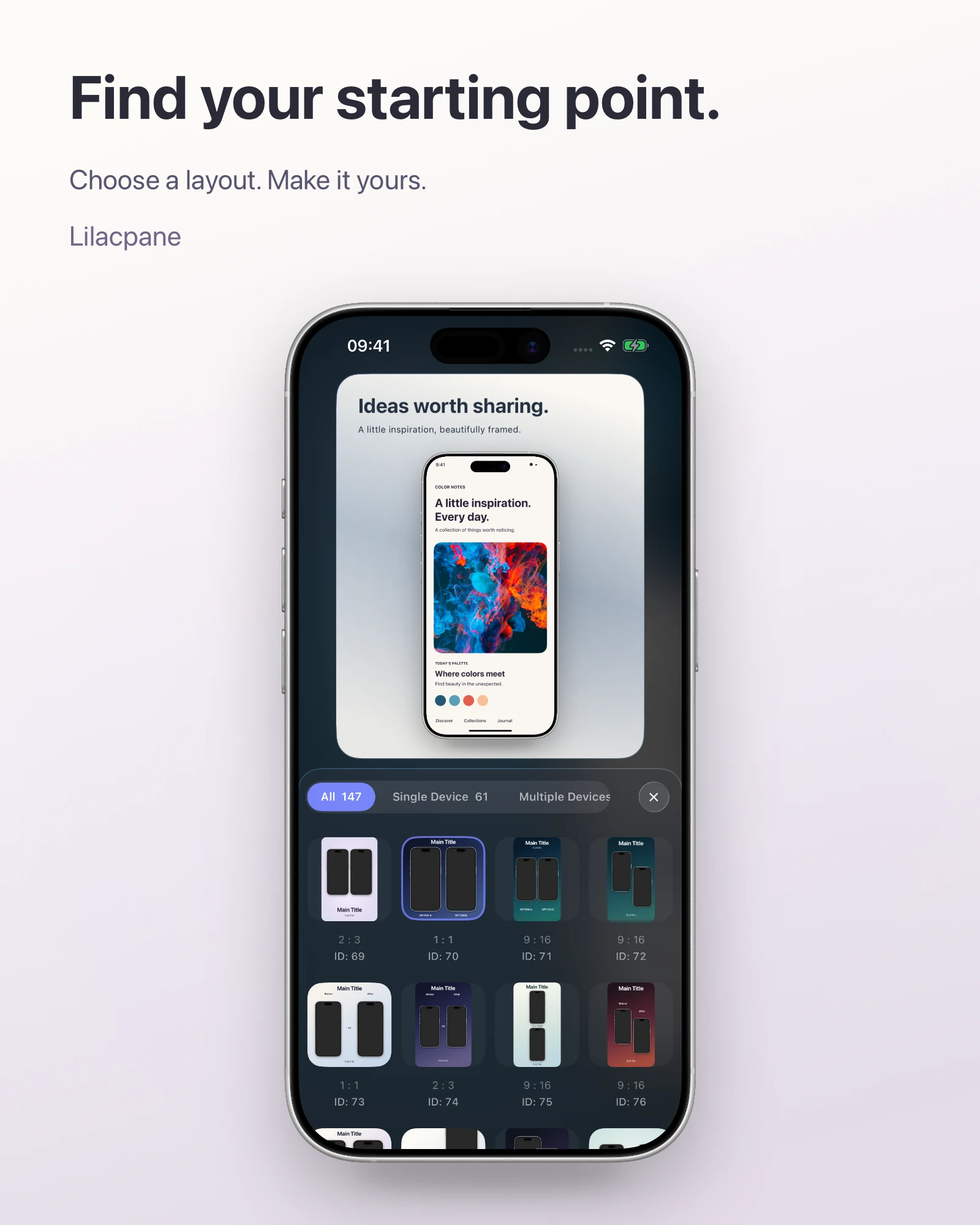
Guías para imágenes promocionales, diseño de capturas, mockups y capturas para App Store.
Convierte capturas reales en imágenes de producto para lanzamientos, webs y redes sociales con títulos, fondos y mockups en Lilacpane.
Diseño de capturasAñade fondo y texto a tus capturas, ajusta los márgenes y comprueba la resolución de origen, el tamaño de exportación y la compresión al publicar.
Mockups y vídeosColoca capturas o grabaciones de pantalla dentro de marcos de dispositivos. Prepara mockups para presentar productos, páginas web y portfolios.
Capturas App StorePrepara capturas App Store a partir de pantallas reales. Comprueba tamaños oficiales, títulos, coherencia y versiones localizadas antes de subirlas.
Funciones de marco de capturas de Lilacpane, formatos compatibles, marcos de dispositivos, opciones de exportación y descarga.
Capturas para App Store, imágenes promocionales y diseños para redes sociales. Combina imágenes o vídeos con texto, fondos y marcos de dispositivos.
Capturas de pantalla, fotos, grabaciones de pantalla y vídeos. Los métodos de importación y las opciones dependen de la versión actual.
Comprueba el formato, el lienzo y la escala en el panel de exportación. Ampliar una imagen no recupera los detalles que faltan en el original.
La descarga es gratuita. La versión actual indica qué funciones son gratuitas y cuáles requieren una compra dentro de la app.
Categorías como iPhone, iPad, Mac y Apple Watch. Los modelos y acabados disponibles dependen de la versión actual.
Importa pantallas reales de tu app, añade el fondo y el título y, si lo necesitas, un marco. Comprueba los requisitos de App Store Connect antes de exportar.
Elige un marco adecuado para la orientación y el uso de tu imagen. Ajusta el tamaño y la posición para mantener visible la información importante.
Usa las opciones de transparencia y PNG si aparecen en los paneles de fondo y exportación. Las capturas enviadas a App Store no deben contener transparencias.
Dependen del dispositivo y la orientación. Consulta las especificaciones actuales de Apple y comprueba las dimensiones en píxeles de la imagen exportada.
Descarga Lilacpane gratis para crear en iPhone y iPad capturas enmarcadas, visuales de producto y recursos sociales. Las funciones y compras dentro de la app dependen de la versión actual.
Descargar en App StoreiPhone & iPad · Empieza a enmarcar gratis · Pro compras dentro de la app
Una captura para la ficha de tu app debe explicar una función. Elige un mensaje por imagen, una pantalla real de la aplicación y un título breve. El mockup ayuda a presentar ese contenido.
Consulta las especificaciones actuales de App Store Connect para cada dispositivo y orientación. Los vídeos de previsualización tienen requisitos diferentes a las capturas estáticas.
Selecciona capturas que muestren la función que quieres destacar. Si utilizas un mockup de iPhone, respeta la proporción de la pantalla y evita recortes que oculten información.
Usa textos breves y legibles, buen contraste y márgenes consistentes. El marco del dispositivo y la decoración deben dejar visible la interfaz de tu aplicación.
Comprueba las dimensiones en píxeles, el texto y los bordes. Las capturas enviadas a App Store no deben incluir transparencias. Revisa las normas de Apple antes de subirlas.