Molduras de dispositivos Apple
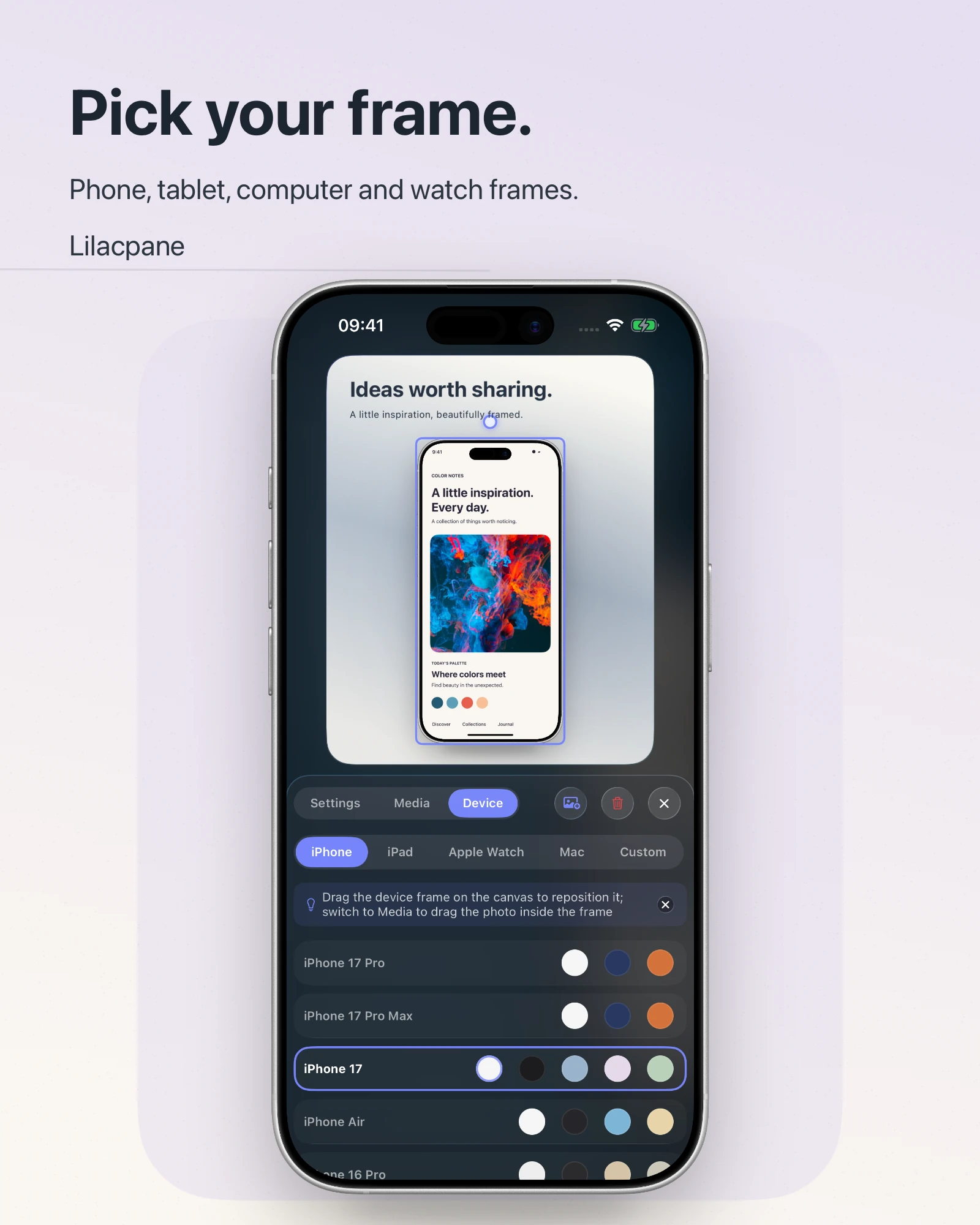
Navegue pelas categorias iPhone, iPad, Mac e Apple Watch e escolha uma moldura adequada. Os modelos disponíveis seguem a versão atual.
Combine capturas reais, títulos, fundos e molduras para lançamentos, sites e redes sociais. Adicione molduras às gravações e monte uma apresentação consistente do seu produto.
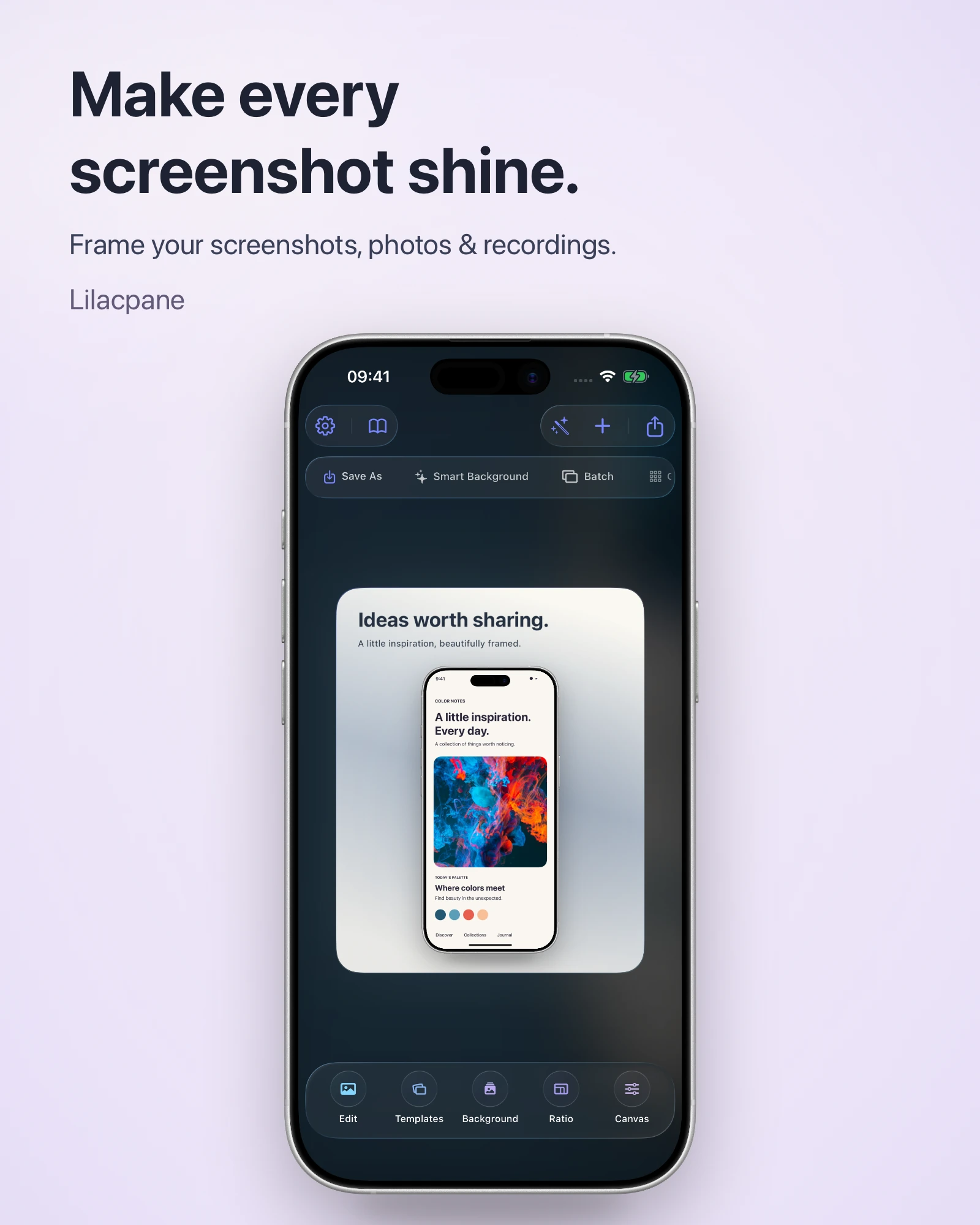
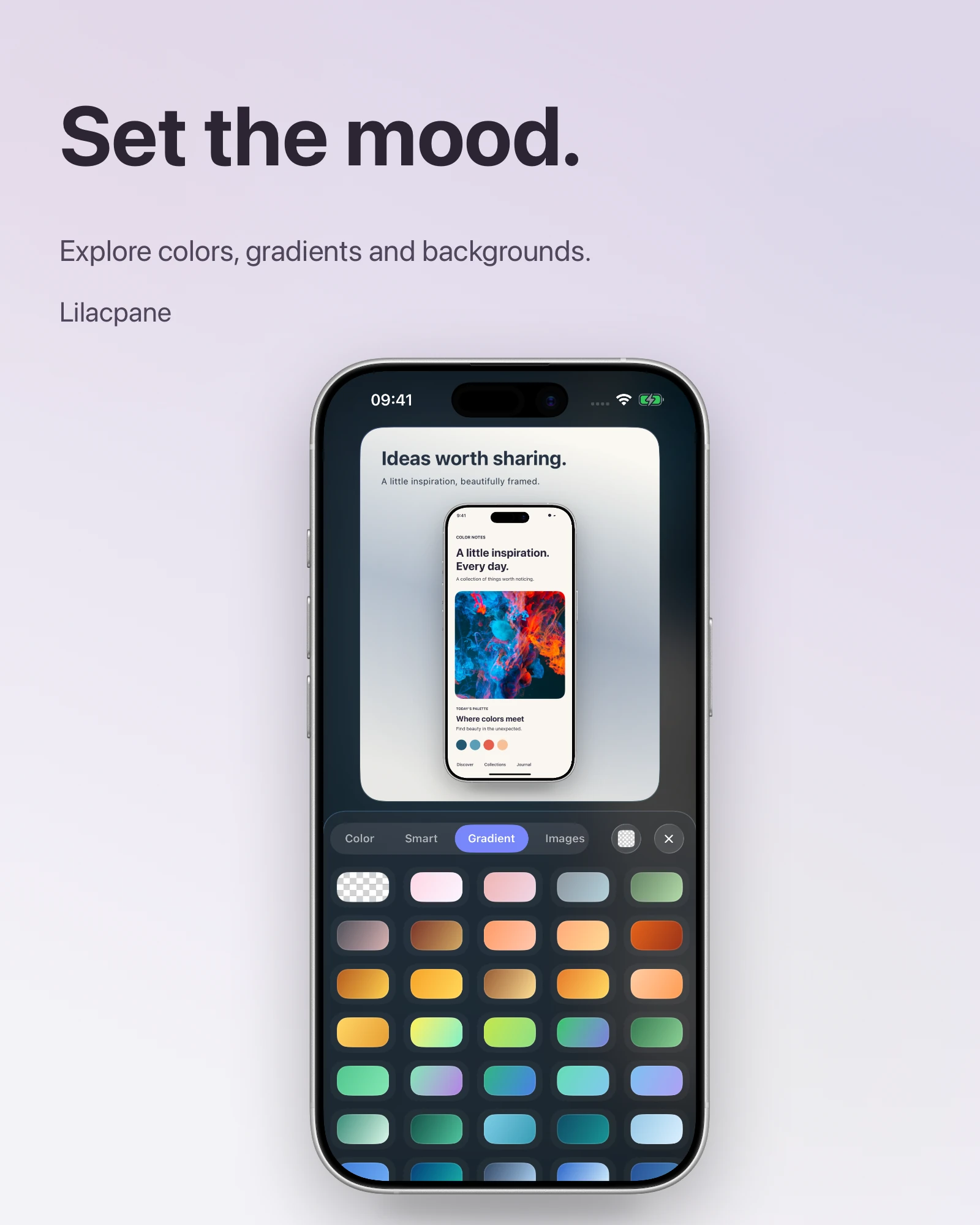
Escolha uma moldura, importe uma imagem ou vídeo, ajuste fundo e texto e exporte usando as opções disponíveis na versão atual.
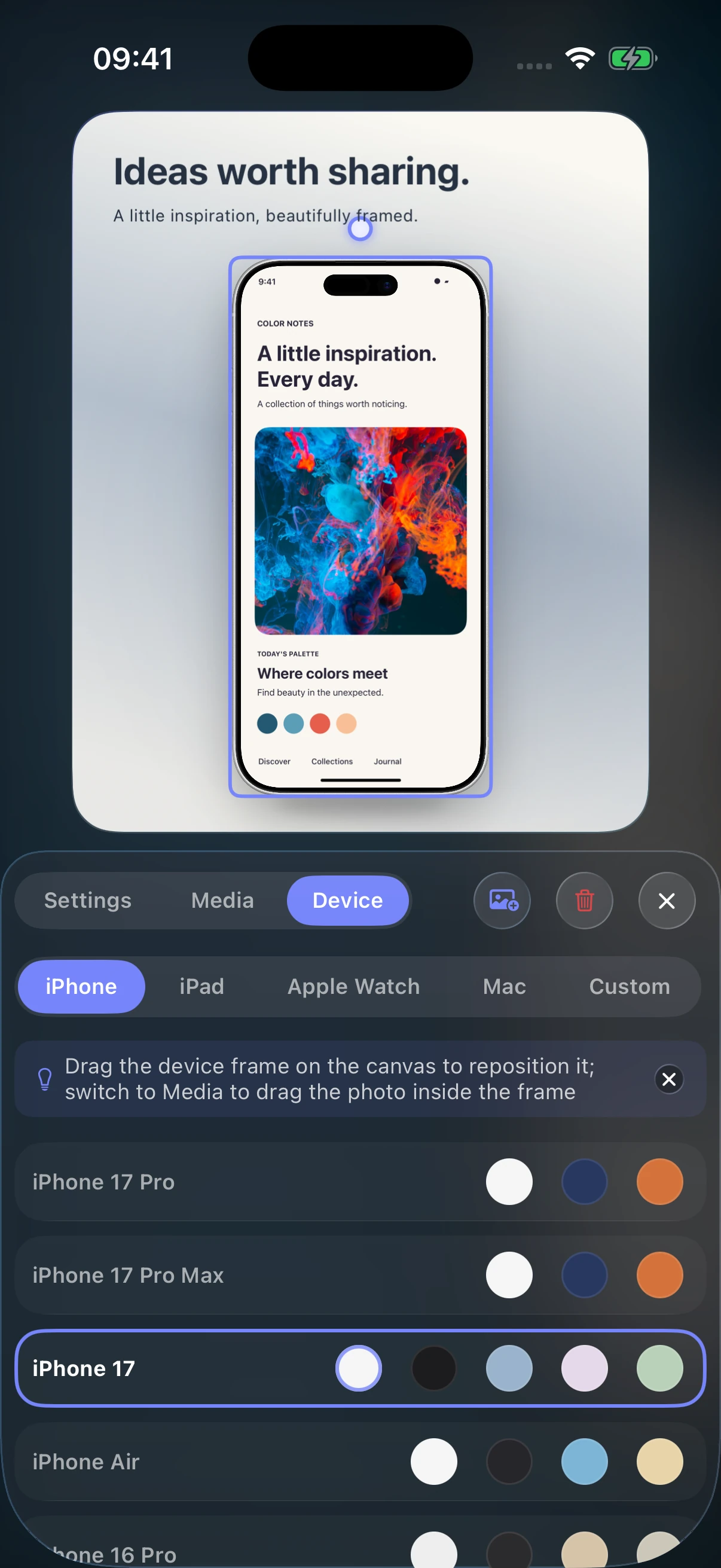
Molduras de dispositivos, importação de imagens e vídeos, fundos, texto e exportação ficam no mesmo canvas de edição.
Navegue pelas categorias iPhone, iPad, Mac e Apple Watch e escolha uma moldura adequada. Os modelos disponíveis seguem a versão atual.
Importe capturas, fotos, gravações ou vídeos e confira o resultado no canvas de edição.
Use os fundos sólidos, em degradê ou com imagem disponíveis na versão atual para definir o clima visual.
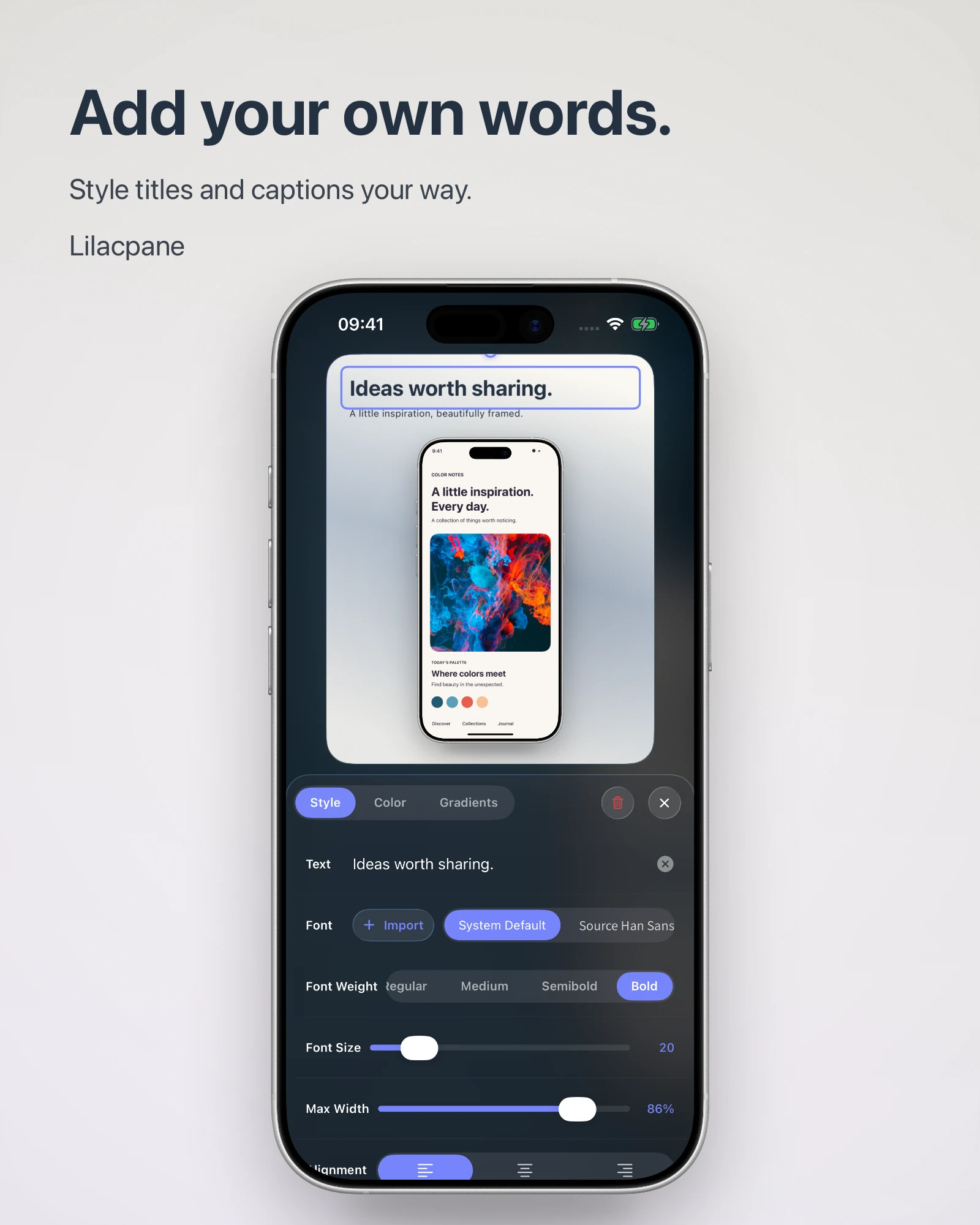
Adicione um título ou texto de apoio e ajuste fonte, tamanho, cor e posição.
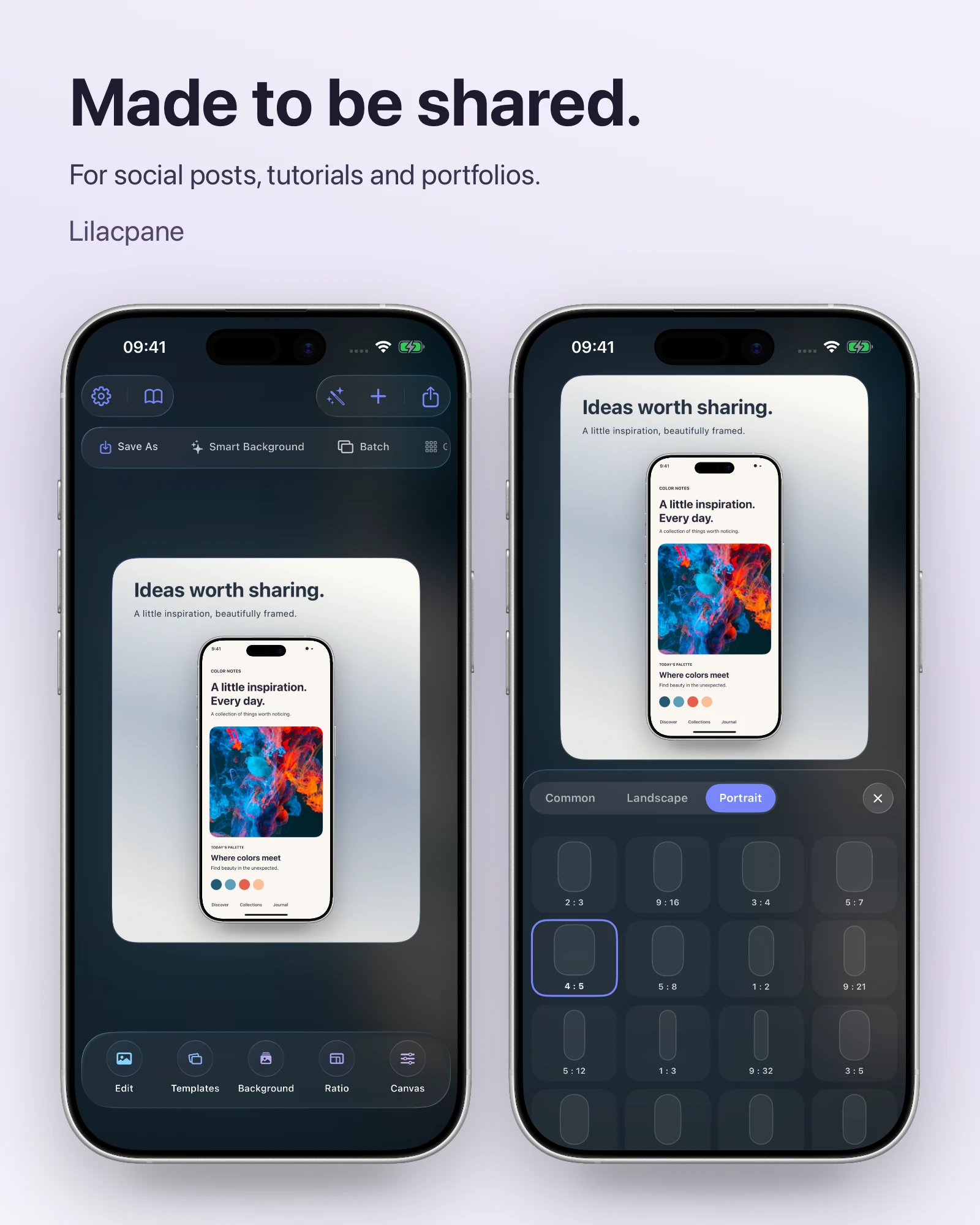
Exporte itens individualmente ou em lote com os formatos, telas e escalas mostrados na versão atual. Confira os requisitos de destino.
Modelos, fundos, molduras e texto em um fluxo completo. Imagens exportadas pelo app. Color Notes é um exemplo fictício.
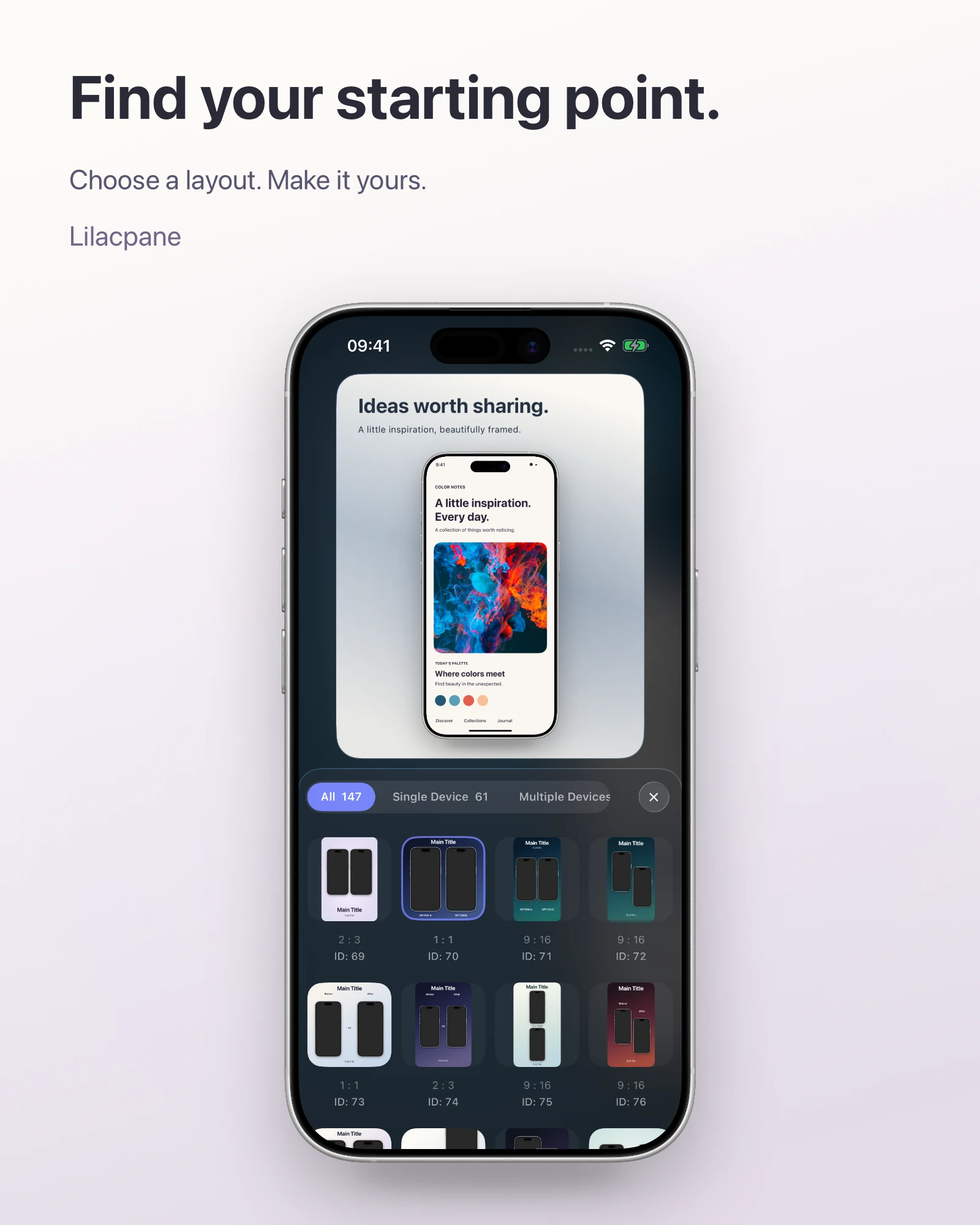
Guias para artes de divulgação, capturas de tela, mockups e imagens para a App Store.
Transforme capturas reais em artes de divulgação com títulos, fundos e mockups no Lilacpane. Prepare imagens para lançamentos, sites e redes sociais.
Design de capturasAdicione fundo e texto aos seus prints, ajuste margens e confira resolução original, tamanho de exportação e compressão para apresentar o produto com clareza.
Mockups e vídeosColoque capturas e gravações de tela em molduras de aparelhos. Prepare mockups de celular ou de vários dispositivos para apresentar produtos e portfólios.
Capturas da App StorePrepare capturas da App Store com telas reais do aplicativo. Confira dimensões oficiais, títulos, consistência e versões localizadas antes do envio.
Recursos de moldura de capturas do Lilacpane, mídias compatíveis, molduras de dispositivos, opções de exportação e download.
Capturas para a App Store, imagens de divulgação e artes para redes sociais. Combine imagens ou vídeos com texto, fundos e molduras de dispositivos.
Capturas de tela, fotos, gravações de tela e vídeos. Os métodos de importação e as opções dependem da versão atual.
Confira o formato, a tela de edição e a escala no painel de exportação. Ampliar uma imagem não recupera detalhes ausentes no original.
O download é gratuito. A versão atual indica quais funções são gratuitas e quais exigem uma compra dentro do app.
Categorias como iPhone, iPad, Mac e Apple Watch. Os modelos e acabamentos disponíveis dependem da versão atual.
Importe telas reais do app, adicione o fundo e o título e, se precisar, uma moldura. Confira os requisitos do App Store Connect antes de exportar.
Escolha uma moldura adequada à orientação e ao uso da imagem. Ajuste o tamanho e a posição para manter as informações importantes visíveis.
Use as opções de transparência e PNG se estiverem disponíveis nos painéis de fundo e exportação. As capturas enviadas à App Store não devem conter transparência.
Eles dependem do dispositivo e da orientação. Consulte as especificações atuais da Apple e confira as dimensões em pixels da imagem exportada.
Baixe o Lilacpane gratuitamente para criar no iPhone e iPad capturas molduradas, visuais de produto e materiais para redes sociais. Os recursos e as compras no app dependem da versão atual.
Baixar na App StoreiPhone & iPad · Comece a moldurar grátis · Pro compras dentro do app
Uma captura para a página do seu app deve explicar uma funcionalidade. Escolha uma mensagem por imagem, uma tela real do aplicativo e um título curto. O mockup ajuda a apresentar esse conteúdo.
Consulte as especificações atuais do App Store Connect para o dispositivo e a orientação desejados. Vídeos de prévia seguem requisitos diferentes das capturas de tela.
Escolha capturas que mostrem a função que você quer destacar. Ao usar um mockup de iPhone, respeite a proporção da tela e evite cortes que escondam informações.
Use títulos curtos e legíveis, contraste adequado e margens consistentes. Molduras e elementos decorativos devem manter a interface do aplicativo em destaque.
Confira as dimensões em pixels, os textos e as bordas. Capturas enviadas à App Store não devem conter transparência. Consulte as regras da Apple antes de fazer o upload.