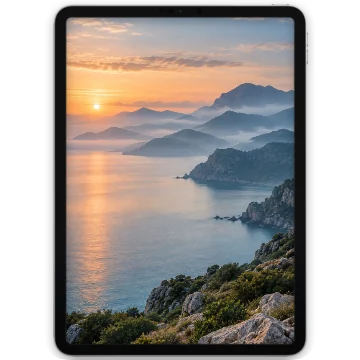
Lilacpane / App 使用指南
Lilacpane 使用指南
學習製作產品宣傳圖、截圖外框、照片畫框與錄影作品。查找 19 項 App 功能,包括範本、文字、連續畫布、批次匯出及專案儲存。
選擇製作流程

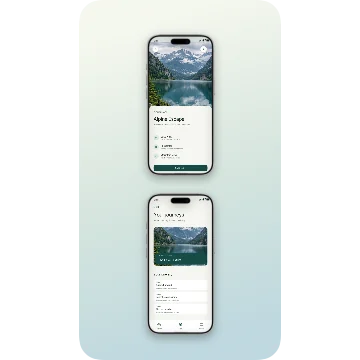
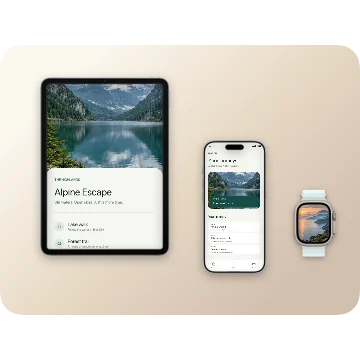
尋找功能
圖片與錄影匯入
匯入截圖、照片與已有的螢幕錄影;Mac 圖片面板也支援拖放與貼上。
影片創作
為已有錄影加入裝置外框,搭配背景、文字與版面,製作影片展示。
裝置外框
選擇 iPhone、iPad、Apple Watch 或 Mac 外框,調整機型、顏色與位置。
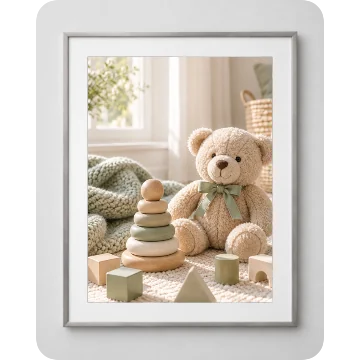
裝飾相框
選用木質、金屬等相框範本,換入照片並編輯作品。
物件樣機
運用物件外框與對應範本,呈現螢幕之外的內容。
範本與版面
從產品展示、多裝置、拼貼、對比、教學、海報或照片故事開始,再替換內容。
圖片與裁切
調整圖片尺寸、旋轉、透明度、圓角、邊框與陰影;裁切後也可還原完整圖片。
文字與字體
編輯標題與說明,調整字體、大小、顏色、對齊與行距。
可編輯徽章
調整徽章文字、顏色、形狀與樣式,突顯功能、步驟或重點。
圖示與裝飾
加入圖示與裝飾,調整位置、大小及圖層順序。
背景與智慧配色
選用純色、漸層、背景素材或自己的圖片,以智慧配色搭配內容。
畫布與邊框
調整畫布比例、圓角及邊框樣式、顏色、漸層與間距。
位置、旋轉與立體傾斜
移動與縮放元素,調整裝置旋轉和立體傾斜,編排多裝置作品。
圖層與編輯控制
選取與重排文字、圖片、裝置和裝飾圖層;Mac 也提供復原與重做。
多畫布與批次編輯
管理多個畫布,為整組作品套用一致的外框、背景與版面設定。
連續畫布與切分
製作跨畫布構圖,再切成 2 或 3 張連續圖片。
圖片與影片匯出
匯出 PNG、JPEG 圖片,或 MP4(H.264)、MOV(HEVC)影片,選擇所需尺寸。
作品與自訂範本
保存作品以繼續編輯,建立可重複使用的自訂範本,透過歷史管理創作。
iPhone、iPad 與 Mac 工作區
行動裝置使用觸控編輯;Mac 提供畫布、側邊欄與檢查器,操作因平台而異。
沒有符合的功能
實用工具
在 Lilacpane App 中加入設備框、裝飾相框、背景與文字,繼續完成圖片及影片作品。網頁工具只提供各自標示的功能。
實用工具 ↗實用圖片處理指南
先整理適合網頁或分享的圖片,再用 Lilacpane 繼續創作。