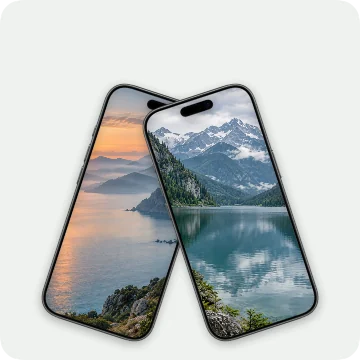
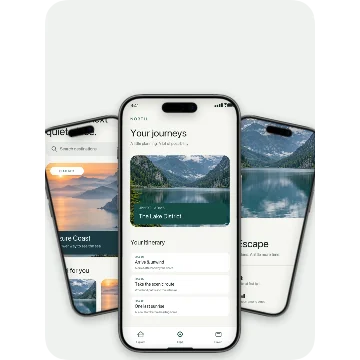
為截圖加入 iPhone 邊框
選擇設備展示範本,替換框內截圖,再調整顯示位置、機型、角度與背景。
閱讀教程 →
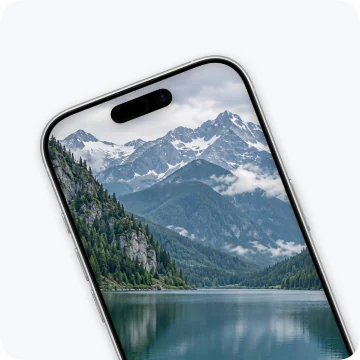
選擇設備展示範本,替換框內截圖,再調整顯示位置、機型、角度與背景。
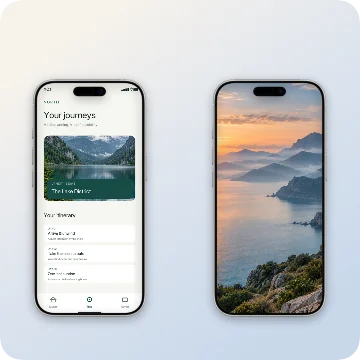
尺寸工具只檢查像素,不檢查透明度、畫面內容或 App Review 核准。
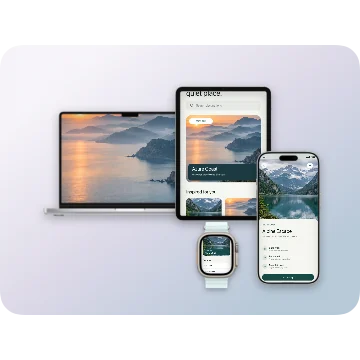
尺寸工具只檢查像素,不檢查透明度、畫面內容或 App Review 核准。
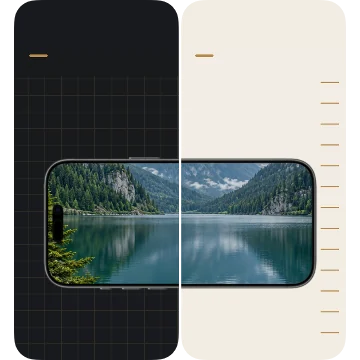
先準備已有錄屏,選擇設備框與版式,再將框內媒體替換為影片。
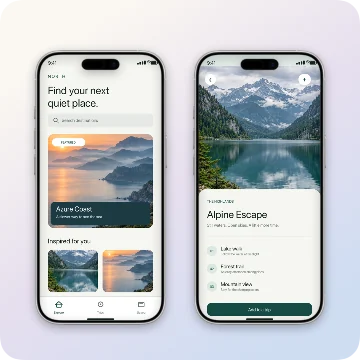
使用實際 App 內容,避免虛構功能或誤導性展示。

背景應襯托畫面,不搶走內容。
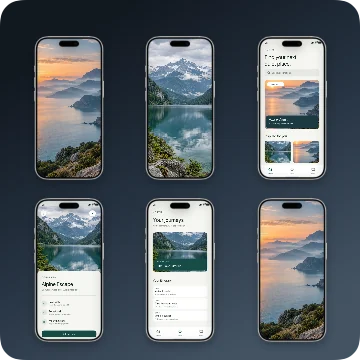
先完成一份基礎版式,再替換圖片與文字。
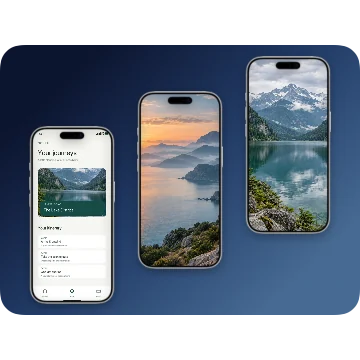
使用實際 App 內容,避免虛構功能或誤導性展示。
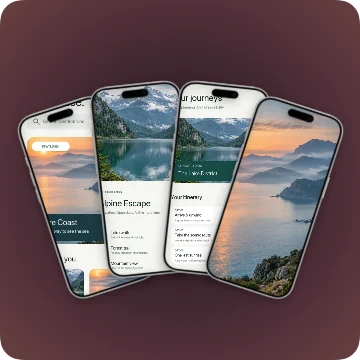
選擇設備展示範本,替換框內截圖,再調整顯示位置、機型、角度與背景。
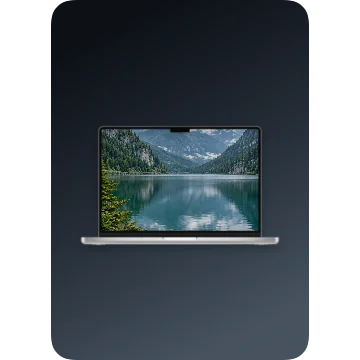
先準備已有錄屏,選擇設備框與版式,再將框內媒體替換為影片。
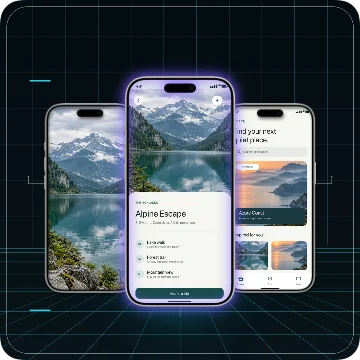
選擇設備展示範本,替換框內截圖,再調整顯示位置、機型、角度與背景。
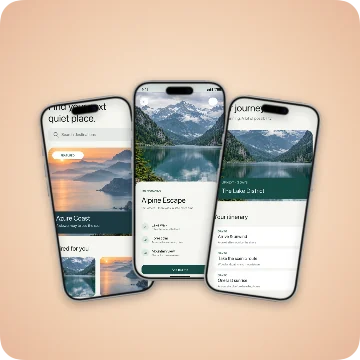
選擇設備展示範本,替換框內截圖,再調整顯示位置、機型、角度與背景。
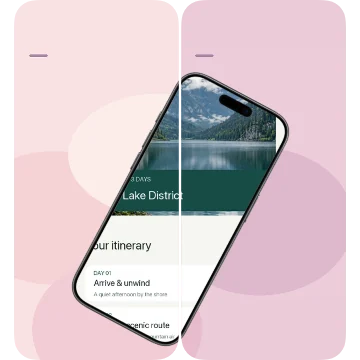
背景應襯托畫面,不搶走內容。
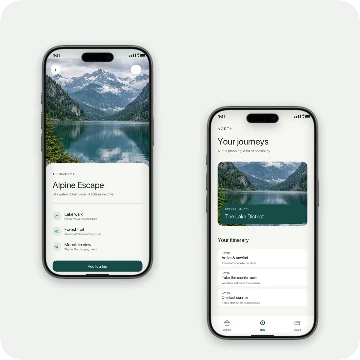
分享前檢查姓名、電子郵件、通知、帳號、位置及其他私人資訊。
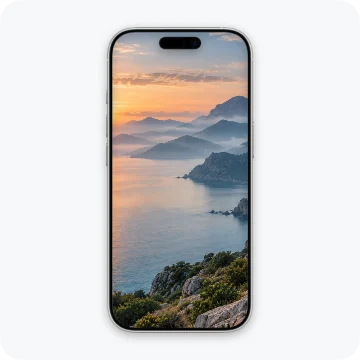
DPI 不會增加像素。
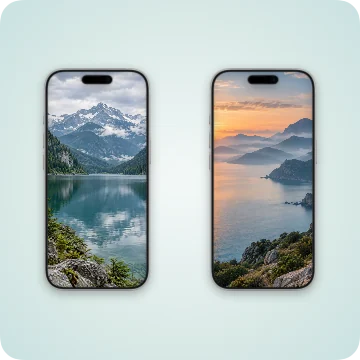
以目標語言撰寫標題與說明,也替換截圖中可見的文字。
使用簡短且描述內容的檔名與替代文字,搭配頁面中的相關說明。
沒有符合的教程
先整理適合網頁或分享的圖片,再用 Lilacpane 繼續創作。