 Lilacpane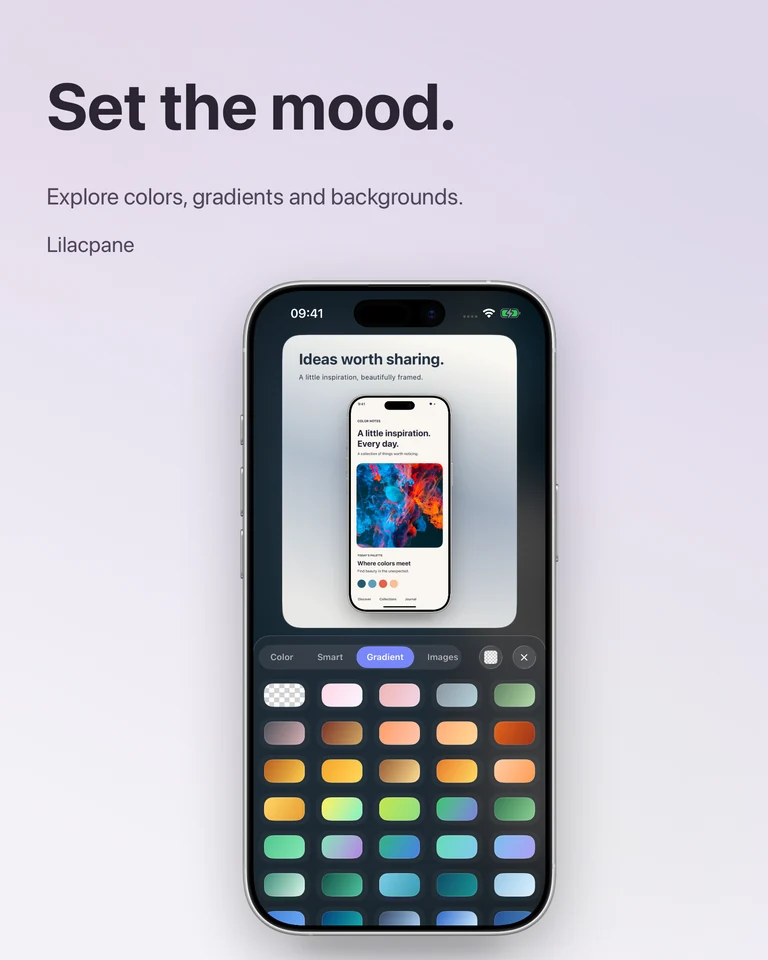
원본 이미지부터 확인하기
메신저 미리보기에서 저장한 압축 이미지보다 기기에서 직접 만든 원본을 사용합니다. 어떤 부분을 읽게 할지 정한 뒤 캔버스에서 충분한 공간을 확보하세요. 원본의 작은 글자가 이미 흐리다면 배경이나 출력 배율을 바꿔도 잃어버린 정보를 복원할 수 없습니다.
화면을 돋보이게 하는 배경 넣기
Lilacpane에서 이미지를 가져오고 단색, 그라데이션 또는 이미지 배경을 비교합니다. 화면 정보가 많을수록 차분한 배경으로 시작하세요. 주위 여백을 일정하게 두고 스크린샷의 가장자리가 배경과 구분되는지 확인합니다.
제목과 설명의 읽는 순서 만들기
결과를 설명하는 짧은 제목을 작성하고 필요한 경우에만 보조 문장을 넣습니다. 글자 크기, 색과 위치를 조정해 중요한 버튼이나 기기 가장자리를 가리지 않게 하세요. 완성된 이미지를 작게 보면서 실제 게시 크기에서도 읽히는지 확인합니다.
내보낸 파일의 화질 확인하기
원본 크기와 게시 크기에서 모두 검사하세요. 흐리게 보이면 원본 픽셀 수, 캔버스 속 이미지 크기, 업로드 후 압축을 차례로 확인합니다. 투명 배경 목업은 앱에서 제공되는 투명 배경과 PNG 설정을 확인한 뒤 밝고 어두운 배경에 각각 놓아 가장자리를 점검합니다.
자주 묻는 질문
흐린 스크린샷을 고화질로 복구하나요?
이 과정은 표현과 배치를 개선하며 누락된 픽셀을 복구한다고 약속하지 않습니다. 원본부터 읽기 어렵다면 더 좋은 화면을 다시 캡처하세요.
항상 기기 프레임이 필요한가요?
기기 사용 맥락이 중요할 때 사용하세요. UI의 세부 내용이 핵심이라면 단순한 배경만 더하는 편이 명확할 수 있습니다.
Lilacpane 다운로드 ↗
무료로 다운로드할 수 있으며 앱 내 구입이 제공됩니다. 이용 가능한 기능과 내보내기 옵션은 앱에서 확인하세요.