 Lilacpane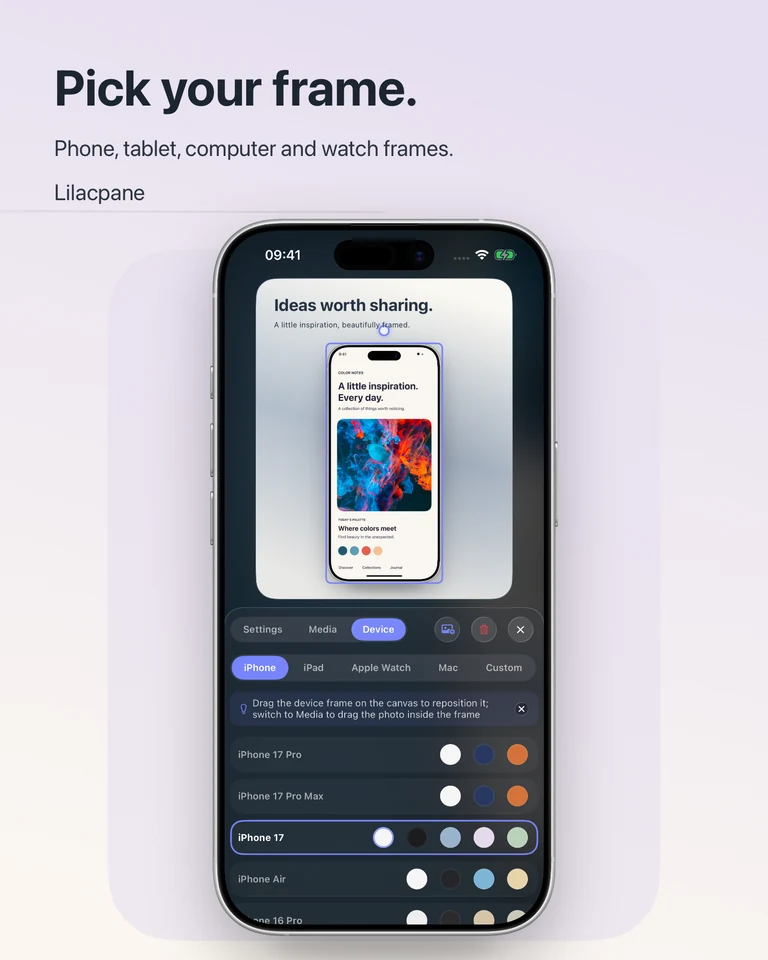
아이폰 스크린샷 목업 만들기
Lilacpane에 화면을 가져온 뒤 제공되는 아이폰 프레임을 고릅니다. 세로와 가로 방향을 맞추고 화면 영역, 모서리와 여백을 확인하세요. 버튼이 가려지지 않도록 배치한 다음 배경과 짧은 설명을 추가합니다.
아이패드와 맥북 화면 함께 보여주기
컴퓨터에는 전체 페이지를, 휴대폰에는 중요한 동작을 보여주는 식으로 역할을 나눕니다. 주 기기를 크게 배치하고 같은 화면을 여러 기기에 작게 반복하지 마세요. 선택 가능한 모델과 외형은 현재 앱의 기기 목록에서 확인할 수 있습니다.
화면 녹화에 기기 프레임 넣기
녹화나 동영상을 가져와 프레임을 선택하고 편집기에서 움직임을 확인합니다. 하나의 동작에 집중하고 결과를 볼 시간을 남겨두세요. 내보낸 전체 영상을 재생하면서 시작과 끝, 잘림과 글자 가독성을 점검합니다. 형식과 설정은 내보내기 패널의 옵션을 사용합니다.
웹사이트와 포트폴리오에 배치하기
주변에 설명이 많다면 단순한 배경을 선택합니다. 투명 PNG가 필요하면 제공되는 설정을 확인하고 게시할 배경에서 가장자리를 검사하세요. 완성된 목업은 이미지나 영상이며, 작동하는 웹 프로토타입이나 PSD·Figma 원본 파일을 만드는 기능은 아닙니다.
자주 묻는 질문
맥북 프레임은 모든 Mac에서 앱이 실행된다는 뜻인가요?
프레임은 표현 방식입니다. 실제 지원 환경은 해당 제품과 Lilacpane의 App Store 페이지에서 확인하세요.
무료 온라인 목업 생성기인가요?
Lilacpane은 다운로드하는 앱이며 무료 다운로드와 앱 내 구입을 제공합니다. 이 웹사이트는 브라우저 편집기가 아닙니다.
Lilacpane 다운로드 ↗
무료로 다운로드할 수 있으며 앱 내 구입이 제공됩니다. 이용 가능한 기능과 내보내기 옵션은 앱에서 확인하세요.