 Lilacpane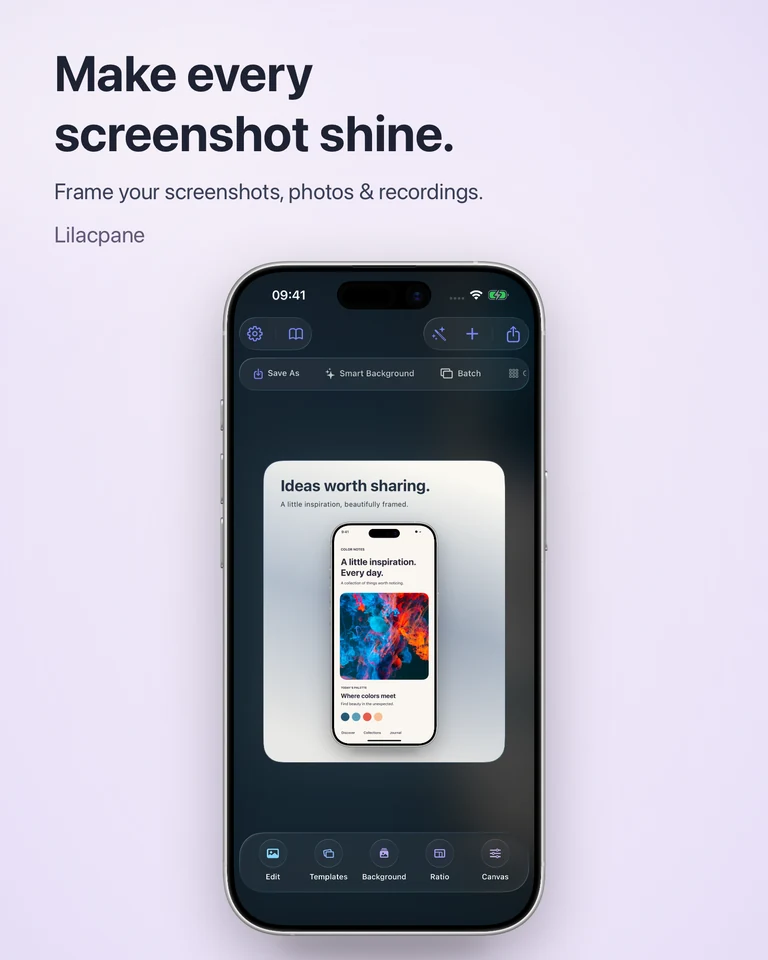
하나의 사용 장면부터 선택하기
아이디어를 모으는 기능이라면 빈 시작 화면보다 정리된 결과를 보여주는 편이 좋습니다. Lilacpane에 이미지를 가져와 제목, 배경과 필요한 프레임을 추가하세요. 장식을 늘리기 전에 화면이 제목의 내용을 실제로 보여주는지 확인합니다.
웹사이트와 SNS에 맞게 배치하기
웹사이트에서는 주변 설명과 어울리도록 여백을 확보합니다. SNS에서는 이미지 하나만으로 의미가 전달되도록 보조 문장을 줄이고 휴대폰 크기에서 확인하세요. 가로 이미지를 정사각형이나 세로형으로 바꿀 때는 자르기만 하지 말고 제목과 화면을 다시 배치합니다.
출시용 이미지의 스타일 통일하기
핵심 가치, 구체적인 사용 과정, 결과를 각각 보여주는 세 장을 계획합니다. 글꼴, 배경과 여백은 유지하고 화면과 설명을 바꿔 새로운 정보를 더하세요. 구성을 재사용한 뒤에는 각 이미지의 잘림과 제목 줄바꿈을 따로 확인합니다.
포트폴리오에는 맥락과 세부 화면 넣기
기기 목업은 사용 맥락을 보여주고 큰 화면 이미지는 UI 세부 내용을 전달합니다. 여러 기기를 함께 배치할 때는 주 화면을 크게 두고 나머지는 제품의 연결 관계를 설명하는 데 사용하세요. 내보낸 파일을 실제 게시 크기에서도 확인합니다.
자주 묻는 질문
이 웹페이지에서 편집할 수 있나요?
이 페이지는 제작 가이드입니다. App Store에서 Lilacpane을 다운로드해 소재를 가져오고 편집하세요.
하나의 이미지를 모든 채널에 쓸 수 있나요?
메시지와 스타일은 유지하되 각 채널의 화면 비율에 맞춰 배치를 조정하고 글자 크기와 잘림을 확인하세요.
Lilacpane 다운로드 ↗
무료로 다운로드할 수 있으며 앱 내 구입이 제공됩니다. 이용 가능한 기능과 내보내기 옵션은 앱에서 확인하세요.