Lilacpane / App 사용 가이드
Lilacpane 사용 가이드
제품 홍보 이미지, 스크린샷 목업, 사진 액자와 영상 제작 방법을 확인하세요. 템플릿, 텍스트, 연속 캔버스, 일괄 내보내기 등 App 기능 19개를 안내합니다.
제작 과정 선택

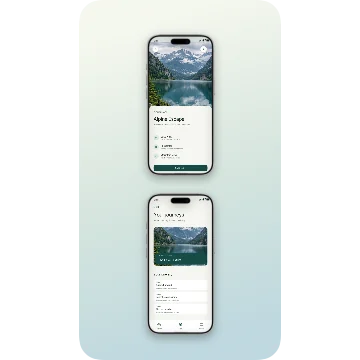
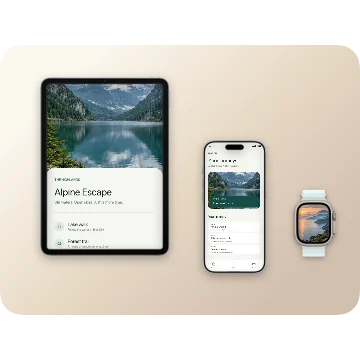
기능 찾기
이미지와 녹화 가져오기
스크린샷, 사진, 기존 화면 녹화를 가져오세요. Mac 이미지 패널에서는 드래그와 붙여넣기도 지원합니다.
동영상 제작
기존 녹화에 기기 프레임을 입히고 배경, 텍스트, 레이아웃을 조합하세요.
기기 프레임
iPhone, iPad, Apple Watch, Mac 프레임을 선택하고 모델, 색상, 위치를 조절하세요.
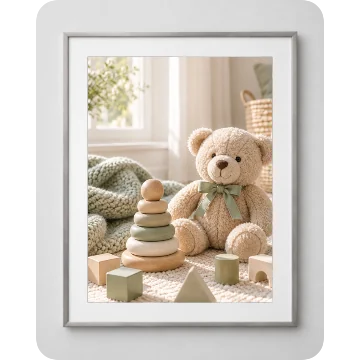
사진 장식 액자
나무나 금속 등 액자 템플릿에 사진을 넣고 작품을 편집하세요.
오브젝트 목업
오브젝트 프레임과 템플릿으로 기기 화면 외의 콘텐츠도 표현하세요.
템플릿과 레이아웃
제품 소개, 여러 기기, 콜라주, 비교, 튜토리얼, 포스터, 사진 이야기로 시작하세요.
이미지와 자르기
크기, 회전, 불투명도, 모서리, 테두리, 그림자를 조절하고 자른 이미지를 원래대로 복원하세요.
텍스트와 글꼴
제목과 설명의 글꼴, 크기, 색상, 정렬, 줄 간격을 조절하세요.
편집 가능한 배지
배지의 텍스트, 색상, 모양, 스타일을 바꿔 기능과 단계를 강조하세요.
아이콘과 장식
아이콘과 장식을 추가하고 위치, 크기, 겹침 순서를 조절하세요.
배경과 스마트 색상
단색, 그라데이션, 배경 소재, 직접 고른 이미지를 사용하고 콘텐츠와 어울리는 색상을 선택하세요.
캔버스와 테두리
캔버스 비율, 모서리, 테두리 스타일, 색상, 그라데이션, 간격을 조절하세요.
배치, 회전과 3D 기울기
요소를 이동하고 크기를 바꾸며 기기의 회전과 입체적인 기울기를 조절하세요.
레이어와 편집 도구
텍스트, 이미지, 기기, 장식의 레이어 순서를 관리하세요. Mac에서는 실행 취소와 다시 실행도 지원합니다.
여러 캔버스와 일괄 편집
여러 캔버스를 관리하고 프레임, 배경, 레이아웃 설정을 일관되게 적용하세요.
연속 캔버스와 분할
연속된 구도를 만든 뒤 2장 또는 3장의 이미지로 나누세요.
이미지와 동영상 내보내기
PNG·JPEG 이미지 또는 MP4(H.264)·MOV(HEVC) 동영상을 원하는 크기로 내보내세요.
프로젝트와 사용자 템플릿
작품을 저장해 계속 편집하고, 재사용할 템플릿과 작업 기록을 관리하세요.
iPhone, iPad와 Mac 작업 공간
모바일에서는 터치로 편집하고 Mac에서는 캔버스, 사이드바, 검사기를 사용하세요.
일치하는 기능이 없습니다
온라인 도구
Lilacpane App에서 기기 프레임·장식 액자·배경·텍스트를 조합해 이미지와 영상을 만드세요. 웹 도구는 각 페이지에 명시된 기능만 제공합니다.
온라인 도구 ↗실용적인 이미지 처리 가이드
웹사이트나 공유에 맞게 이미지를 준비한 뒤 Lilacpane에서 계속 창작하세요.