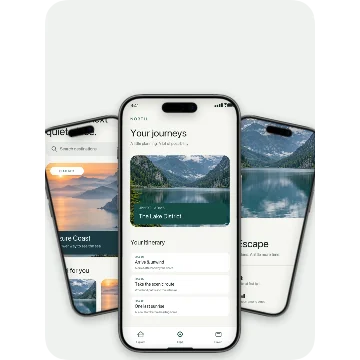
스크린샷에 iPhone 프레임 추가
기기 소개 템플릿을 선택하고 화면 이미지를 교체하세요.
가이드 읽기 →
Lilacpane / 블로그
기기 프레임, 사진 배치, 이미지 화질과 내보내기를 위한 실용적인 안내입니다. App Store 스크린샷 크기와 앱 미리보기 영상 사양도 확인하세요.
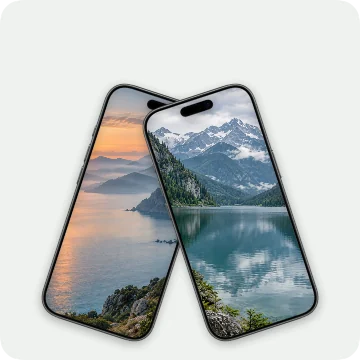
기기 소개 템플릿을 선택하고 화면 이미지를 교체하세요. 위치·기종·각도·배경을 조정하되 중요한 내용이 가려지지 않도록 하세요. 작은 화면에서 글자를 확인한 뒤 내보내세요.
가이드 읽기 ↗
기기 소개 템플릿을 선택하고 화면 이미지를 교체하세요.
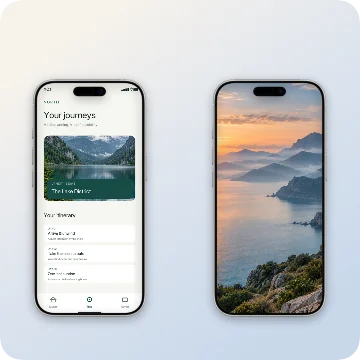
크기 도구는 픽셀만 확인하며 투명도·내용·App Review 승인을 검사하지 않습니다.
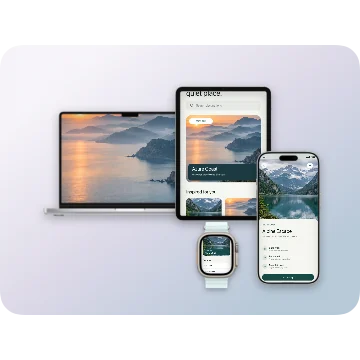
크기 도구는 픽셀만 확인하며 투명도·내용·App Review 승인을 검사하지 않습니다.
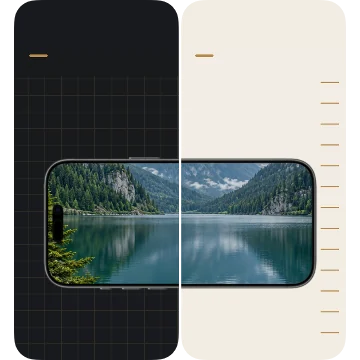
기존 화면 녹화를 준비하고 기기 프레임과 레이아웃을 선택해 영상을 넣으세요.
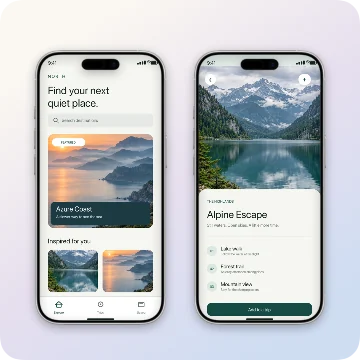
실제 App 내용을 사용하고 가상의 기능이나 오해를 부르는 표현을 피하세요.

배경은 내용을 돋보이게 해야 합니다.
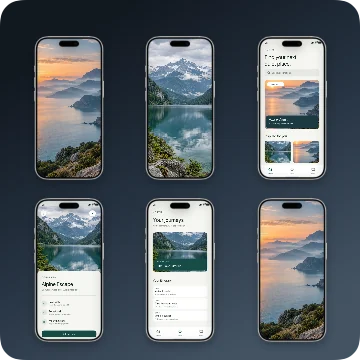
기본 레이아웃을 먼저 완성한 뒤 이미지와 글자를 교체하세요.
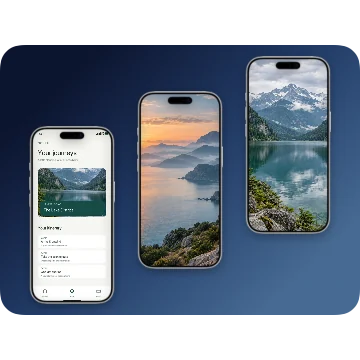
실제 App 내용을 사용하고 가상의 기능이나 오해를 부르는 표현을 피하세요.
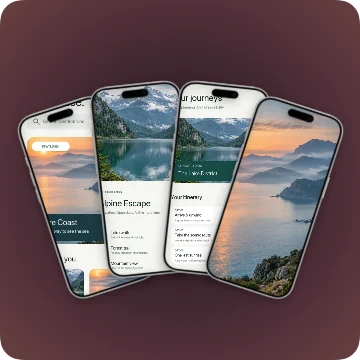
기기 소개 템플릿을 선택하고 화면 이미지를 교체하세요.
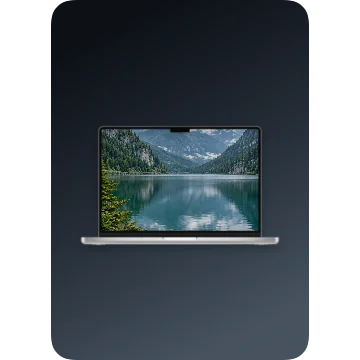
기존 화면 녹화를 준비하고 기기 프레임과 레이아웃을 선택해 영상을 넣으세요.
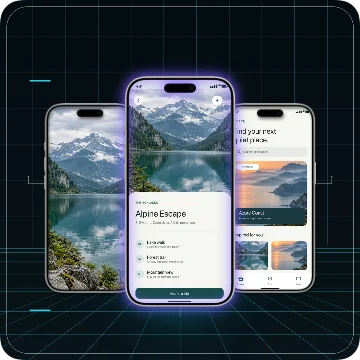
기기 소개 템플릿을 선택하고 화면 이미지를 교체하세요.
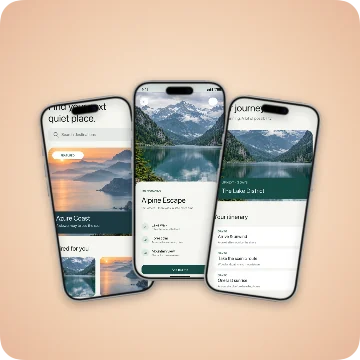
기기 소개 템플릿을 선택하고 화면 이미지를 교체하세요.
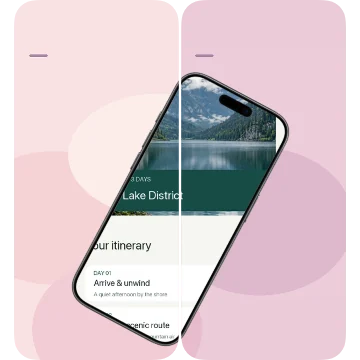
배경은 내용을 돋보이게 해야 합니다.
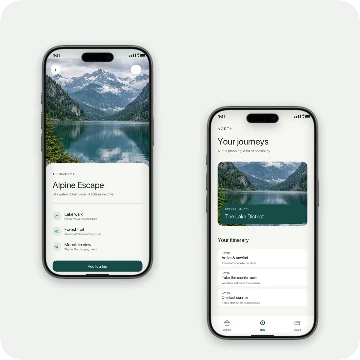
공유 전 이름·이메일·알림·계정·위치 등 개인정보를 확인하세요.
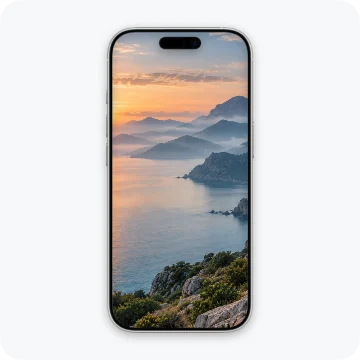
DPI를 바꿔도 픽셀은 늘지 않습니다.
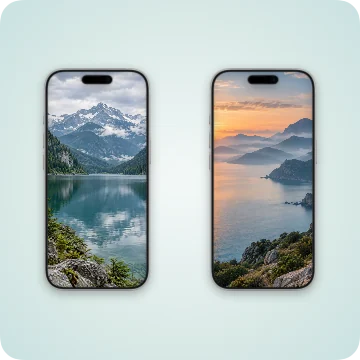
제목·설명과 스크린샷 안의 글자를 목표 언어로 바꾸세요.
내용을 설명하는 간결한 파일명·대체 텍스트와 관련 설명을 함께 쓰세요.
일치하는 가이드가 없습니다
웹사이트나 공유에 맞게 이미지를 준비한 뒤 Lilacpane에서 계속 창작하세요.