 Lilacpane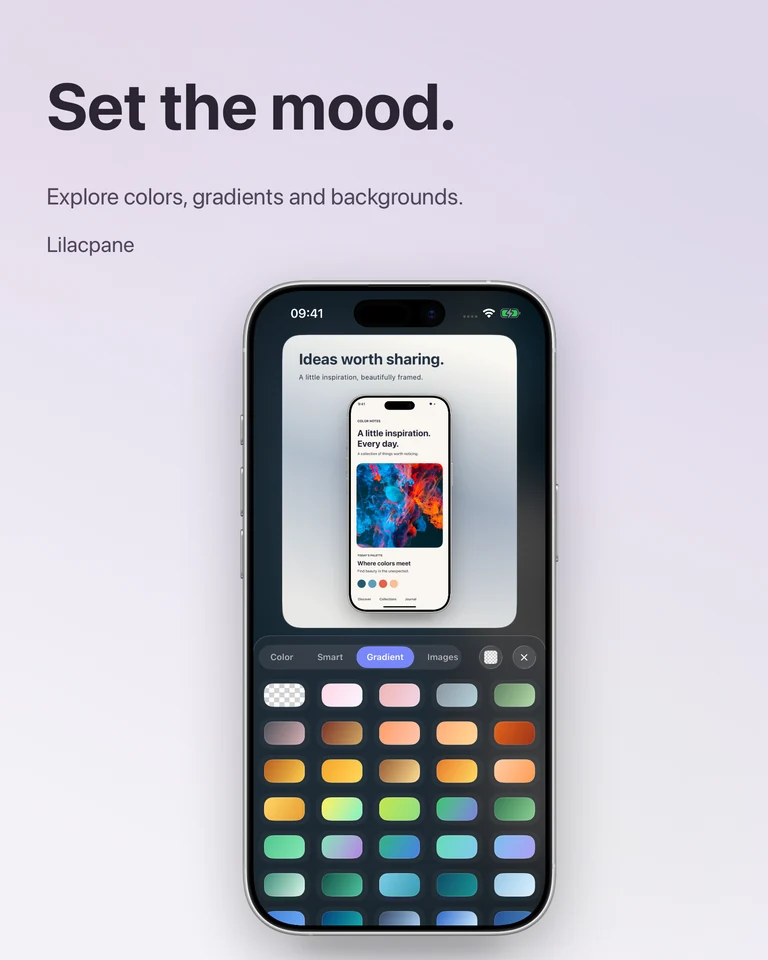
元画像の品質を確認する
チャットのプレビューから保存した画像ではなく、可能なら元のスクリーンショットを使います。個人情報を除き、どの部分を読ませたいか決めます。元画像の小さな文字がすでにつぶれている場合、背景変更や拡大書き出しでは失われた情報を戻せません。
画面を引き立てる背景を選ぶ
Lilacpaneに画像を読み込み、単色、グラデーション、画像背景を比較します。情報量が多いスクショには落ち着いた背景が向いています。周囲の余白をそろえ、画面の輪郭が背景に埋もれないか確認します。
見出しと補足の優先順位を決める
結果を伝える短い見出しを置き、必要なら補足を一行追加します。文字サイズ、色、位置を調整し、フレームや重要な操作部分に重ねないようにします。最後に表示を小さくして、掲載時にも読めるか確認しましょう。
書き出したファイルを確認する
元の大きさと掲載サイズの両方で確認します。ぼやける場合は元画像の解像度、画布内での画像サイズ、アップロード後の圧縮を順に調べます。透過モックアップが必要なら、利用可能な背景透過とPNGの設定を確認し、明暗両方の背景で輪郭をチェックします。
よくある質問
ぼやけたスクショを高画質に復元できますか?
この方法は見せ方を整えるもので、欠けた画素の復元は約束しません。元の画面が読めない場合は撮り直してください。
必ずスマホのフレームを付けますか?
端末の利用場面を伝えたいときに使います。UIの細部が主役なら、背景とスクショだけの方が分かりやすい場合もあります。
Lilacpaneをダウンロード ↗
無料でダウンロードできます。アプリ内課金があり、利用できる機能と書き出し設定はアプリ内で確認できます。