 Lilacpane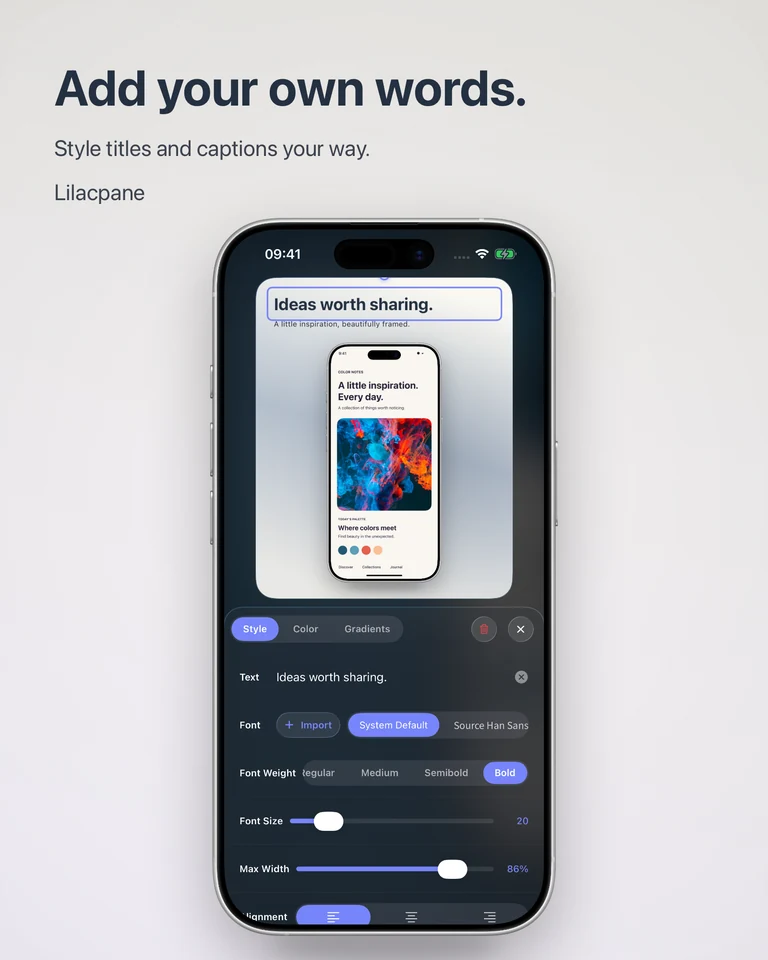
画像の順番を決める
最初に主な価値、次に具体的な機能、その結果を見せます。実際の操作画面に適切なデモ内容を用意し、個人情報を除きます。見出しは画面に見える内容を説明し、実装されていない効果を約束しないようにします。
公式のサイズ表を確認する
Appleの現行仕様で幅、高さ、ファイル形式、方向を確認します。アスペクト比が合っているだけでは十分ではありません。スマホのフレームを付けても、書き出したファイルが提出要件を満たすとは限りません。
Lilacpaneで一組の構図をそろえる
素材を読み込み、画布を設定し、必要ならデバイスフレームを使います。背景と見出しの位置、余白を統一します。素材の差し替えや一括処理の後も、一枚ずつ切れ、空白、改行を確認してから書き出しましょう。
翻訳後のレイアウトを確認する
見出しと、必要に応じてアプリ画面を対象言語に差し替えます。字体、文章の長さ、改行を再確認し、必要なら配置を変えます。書き出した実寸を調べ、App Store Connectで順序をプレビューします。Lilacpaneは提出や審査通過を代行・保証しません。
よくある質問
SNS用の画像をそのまま使えますか?
素材として再利用できますが、App Storeの現行要件に合わせて構図と書き出しサイズを調整します。
多言語化は自動ですか?
訳文と各言語の画面を用意し、差し替え後に確認する手順です。自動翻訳を約束するものではありません。
Lilacpaneをダウンロード ↗
無料でダウンロードできます。アプリ内課金があり、利用できる機能と書き出し設定はアプリ内で確認できます。