 Lilacpane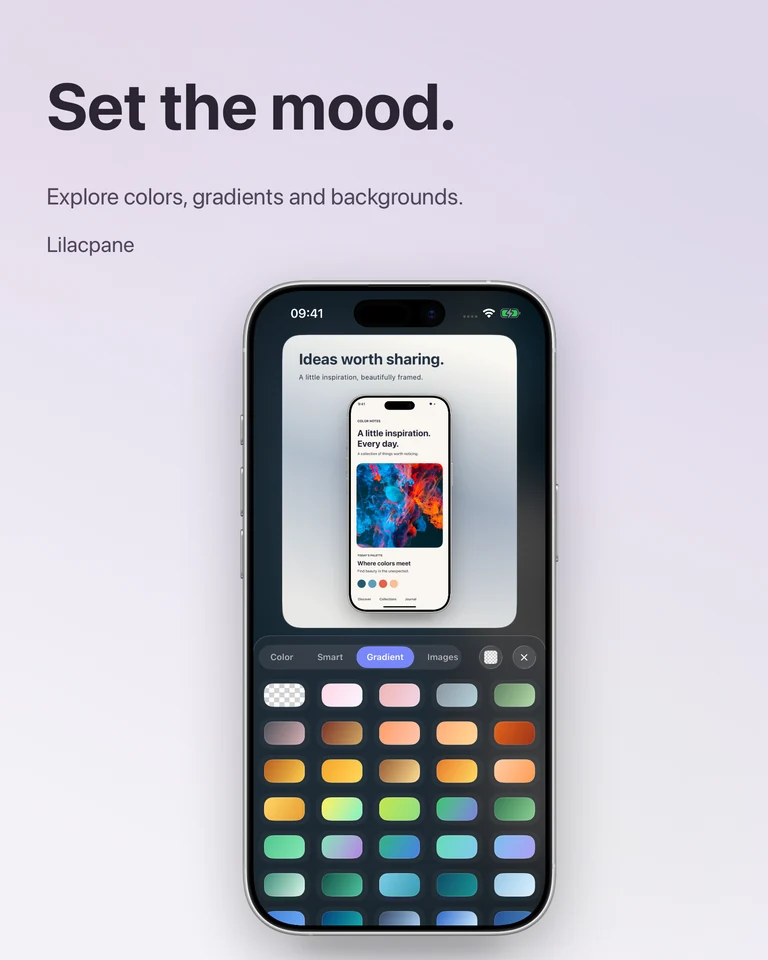
Vérifier la qualité de l’original
Utilisez la capture d’origine plutôt qu’une miniature récupérée dans une messagerie. Déterminez la zone qui doit rester lisible et réservez-lui suffisamment de place. Si les petits caractères sont déjà flous dans l’original, agrandir l’export ne reconstitue pas les détails perdus.
Ajouter un fond adapté
Importez l’image dans Lilacpane et comparez fond uni, dégradé et image de fond. Commencez par une couleur calme. Plus l’interface est chargée, plus un fond simple aide à la lire. Gardez des marges régulières et vérifiez que le bord de la capture se distingue du fond.
Créer une hiérarchie avec le texte
Écrivez un titre court décrivant le résultat, avec une seule ligne complémentaire si nécessaire. Réglez taille, couleur et position. Évitez de couvrir les commandes importantes ou de coller le texte au cadre. Réduisez ensuite l’aperçu pour vérifier la lisibilité à la taille de publication.
Contrôler le fichier exporté
Inspectez le fichier à sa taille réelle puis à sa taille d’affichage. En cas de flou, comparez la résolution source, la place de la capture dans la composition et une éventuelle compression après envoi. Pour un mockup transparent, vérifiez les options de fond transparent et de PNG proposées, puis testez les contours sur des fonds clairs et foncés.
Questions fréquentes
Cela peut-il restaurer une capture floue ?
Cette méthode améliore la présentation, sans promettre de récupérer des pixels manquants. Reprenez une capture de meilleure qualité si l’original est illisible.
Faut-il toujours un cadre de téléphone ?
Utilisez-le lorsque le contexte de l’appareil aide à comprendre le produit. Un fond simple peut être préférable pour montrer les détails de l’interface.
Téléchargement gratuit avec achats intégrés. Consultez l’application pour les fonctions et options d’export disponibles.