 Lilacpane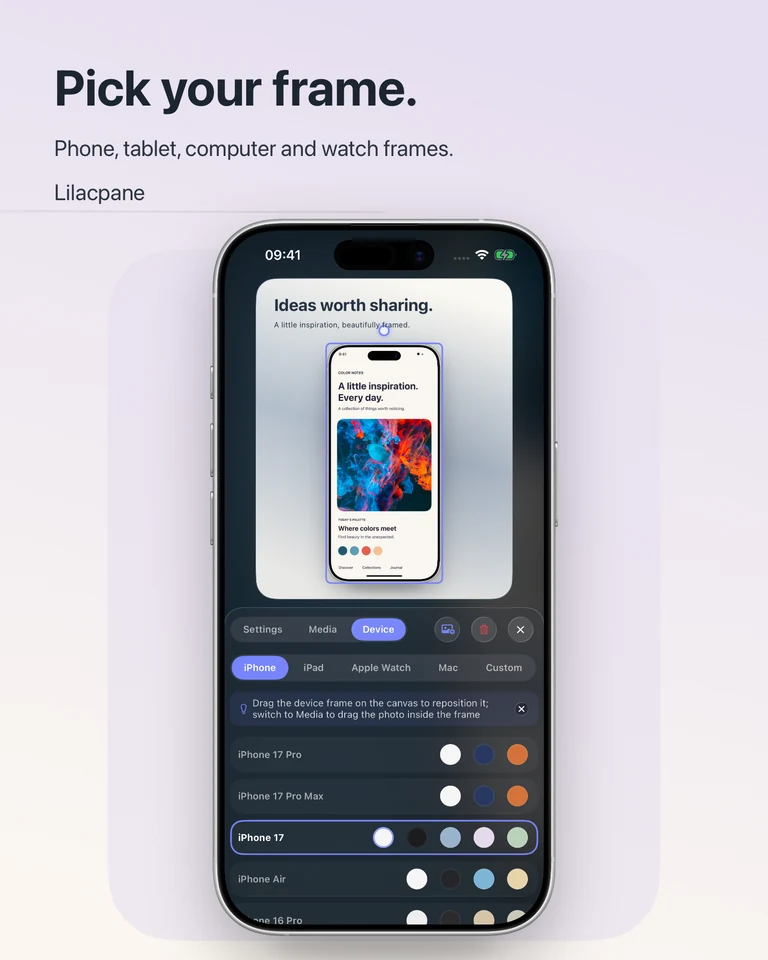
Créer un mockup iPhone
Importez votre capture dans Lilacpane, puis choisissez un cadre iPhone disponible. Faites correspondre les orientations portrait ou paysage. Vérifiez l’ouverture de l’écran, les coins et les marges pour ne pas cacher les commandes. Ajoutez ensuite le fond et une courte légende.
Associer des vues iPad et MacBook
Répartissez les rôles : une vue d’ensemble sur ordinateur et une action précise sur téléphone, par exemple. Donnez plus d’espace à l’appareil principal. Répéter la même vue en petit sur plusieurs appareils peut encombrer l’image. Les modèles disponibles figurent dans le panneau des appareils de la version actuelle.
Encadrer un enregistrement d’écran
Importez une vidéo ou un enregistrement, choisissez un cadre et prévisualisez le mouvement. Concentrez le clip sur une action et laissez le temps d’en voir le résultat. Regardez ensuite toute la vidéo exportée : début, fin, recadrage et lisibilité. Utilisez les formats et réglages proposés dans le panneau d’export.
Intégrer le mockup à un site ou un portfolio
Avec beaucoup d’éléments autour, préférez un fond sobre. Pour un PNG transparent, vérifiez les réglages disponibles et testez les contours sur le fond de destination. Le résultat est une image ou une vidéo, pas un prototype interactif de site ni un fichier source PSD ou Figma.
Questions fréquentes
Un cadre MacBook signifie-t-il que l’app fonctionne sur tous les Mac ?
Non. Le cadre est un choix de présentation. Vérifiez la compatibilité réelle du produit montré et de Lilacpane sur l’App Store.
Est-ce un générateur gratuit en ligne ?
Lilacpane est une application à télécharger, avec achats intégrés. Ce site propose des exemples et des guides, pas un éditeur dans le navigateur.
Téléchargement gratuit avec achats intégrés. Consultez l’application pour les fonctions et options d’export disponibles.