 Lilacpane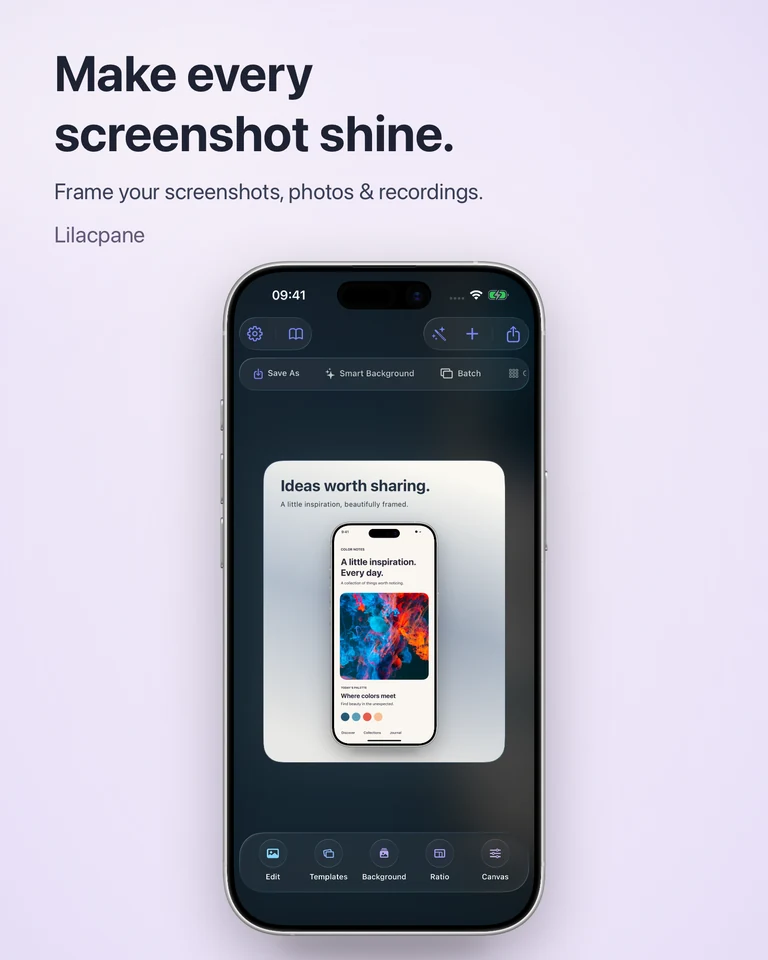
Choisir une situation concrète
Pour présenter une fonction de collecte d’idées, montrez une collection organisée plutôt qu’un écran vide. Importez l’image dans Lilacpane, ajoutez votre titre, un fond et éventuellement un cadre. Avant de décorer davantage, vérifiez que l’écran illustre réellement votre message.
Adapter la composition au support
Sur une landing page, gardez de l’espace autour du produit pour laisser respirer les explications voisines. Sur les réseaux sociaux, réduisez le texte secondaire et vérifiez le rendu sur téléphone. Pour passer du paysage au carré ou au portrait, réorganisez les éléments : un simple recadrage risque de supprimer l’essentiel.
Préparer une série de lancement cohérente
Prévoyez une image pour le bénéfice principal, une pour une action précise et une pour son résultat. Conservez les polices, la famille de couleurs et les marges. Changez les écrans et les titres pour apporter une information nouvelle. Après chaque remplacement, contrôlez les coupures et les retours à la ligne.
Montrer le contexte et les détails dans un portfolio
Le mockup situe l’interface dans son contexte ; une vue plus grande permet d’en lire les détails. Dans une composition avec plusieurs appareils, donnez la priorité à un écran et utilisez les autres pour expliquer leur relation. Vérifiez le fichier exporté à la taille à laquelle il sera publié.
Questions fréquentes
Puis-je créer le visuel directement sur cette page ?
Cette page présente une méthode. Téléchargez Lilacpane sur l’App Store pour importer vos contenus et modifier une composition.
Une seule image convient-elle à tous les canaux ?
Gardez le message et le style, mais adaptez le format et la disposition. Vérifiez la taille du texte et les recadrages avant publication.
Téléchargement gratuit avec achats intégrés. Consultez l’application pour les fonctions et options d’export disponibles.