Ajouter un cadre iPhone à une capture
Choisissez un modèle d’appareil, remplacez la capture, puis réglez position, modèle, angle et fond.
Lire le guide →
Lilacpane / Blog
Apprenez à ajouter des cadres d’appareils, composer des photos et préparer l’export. Consultez aussi les dimensions des captures App Store et les spécifications vidéo.
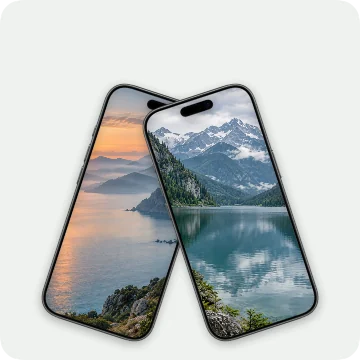
Choisissez un modèle d’appareil, remplacez la capture, puis réglez position, modèle, angle et fond. Ne masquez pas le contenu important. Vérifiez le texte en petit avant l’export.
Lire le guide ↗
Choisissez un modèle d’appareil, remplacez la capture, puis réglez position, modèle, angle et fond.
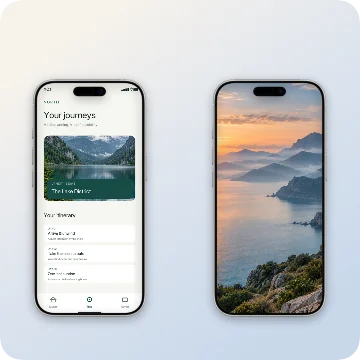
L’outil vérifie seulement les pixels, pas la transparence, le contenu ni l’approbation App Review.
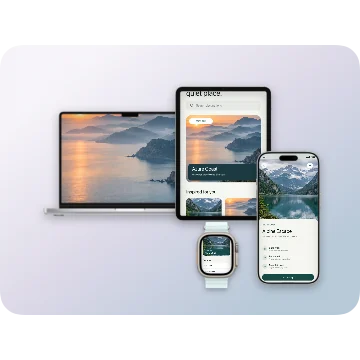
L’outil vérifie seulement les pixels, pas la transparence, le contenu ni l’approbation App Review.
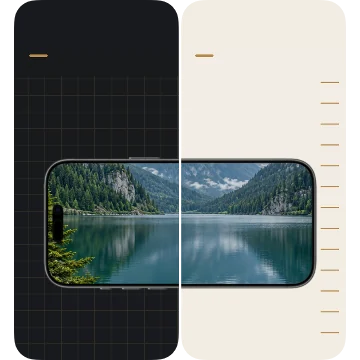
Préparez un enregistrement existant, choisissez cadre et mise en page, puis insérez la vidéo.
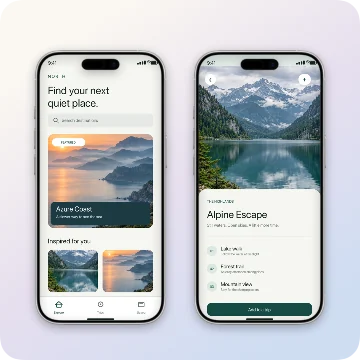
Montrez le contenu réel de l’app, sans fonctions inventées ni présentation trompeuse.
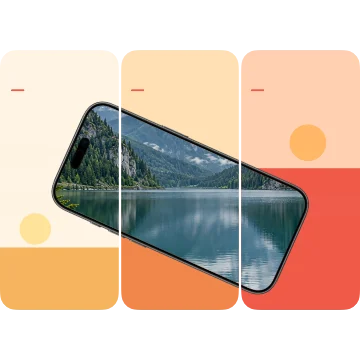
Le fond doit mettre le contenu en valeur.
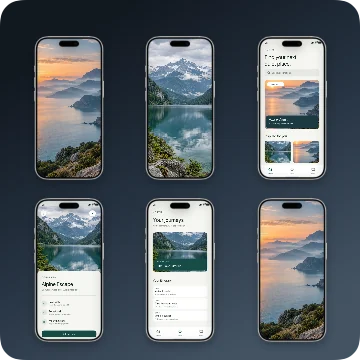
Terminez une mise en page de base avant de remplacer images et texte.
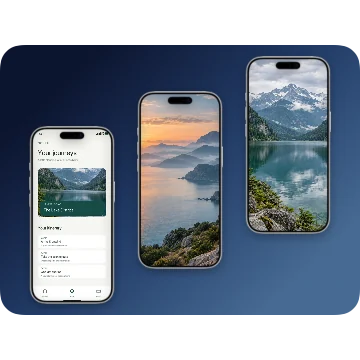
Montrez le contenu réel de l’app, sans fonctions inventées ni présentation trompeuse.
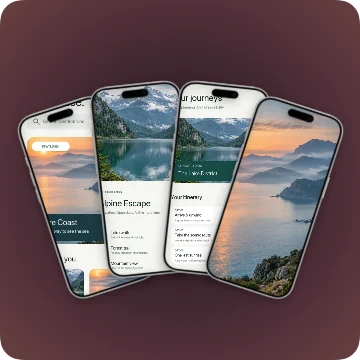
Choisissez un modèle d’appareil, remplacez la capture, puis réglez position, modèle, angle et fond.
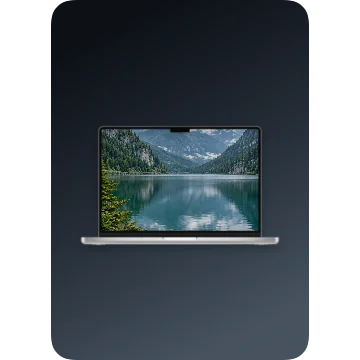
Préparez un enregistrement existant, choisissez cadre et mise en page, puis insérez la vidéo.
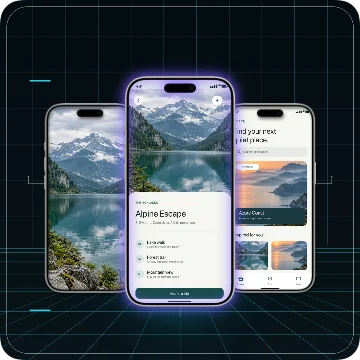
Choisissez un modèle d’appareil, remplacez la capture, puis réglez position, modèle, angle et fond.
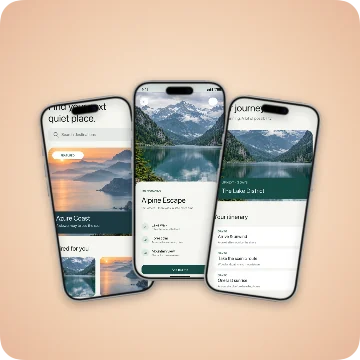
Choisissez un modèle d’appareil, remplacez la capture, puis réglez position, modèle, angle et fond.
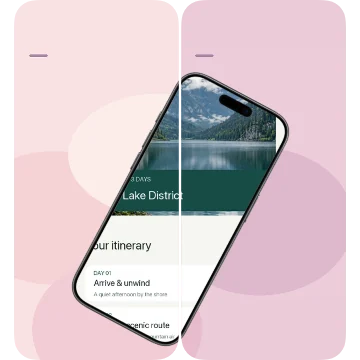
Le fond doit mettre le contenu en valeur.
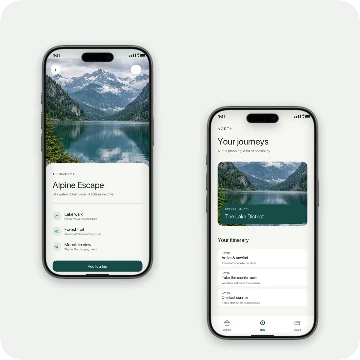
Avant de partager, vérifiez noms, e-mails, notifications, comptes, localisation et données privées, y compris dans chaque séquence vidéo.
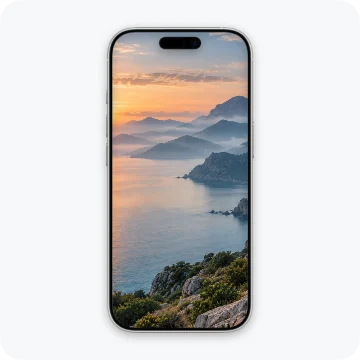
Changer le DPI n’ajoute pas de pixels.
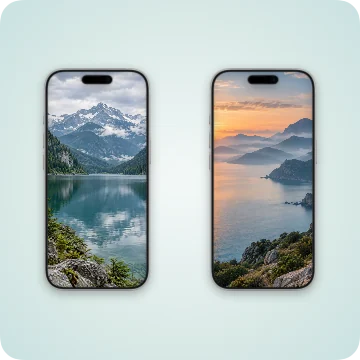
Traduisez titres, descriptions et textes visibles dans les captures.
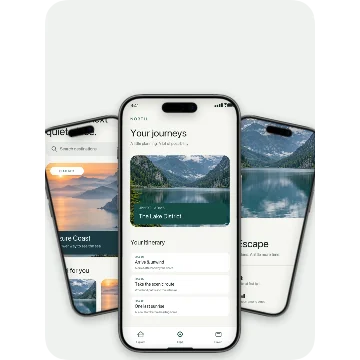
Utilisez noms de fichiers et textes alternatifs descriptifs, avec un contexte pertinent.
Aucun guide correspondant
Préparez vos images pour le web ou le partage, puis poursuivez vos créations dans Lilacpane.
Convertissez PNG, JPEG et WebP par lots sans redimensionner. Conservez la transparence ou choisissez un fond JPEG. Traitement local et téléchargement en ZIP.
Ajustez la qualité JPEG ou WebP et les dimensions. Comparez les aperçus et le poids des fichiers, puis exportez en local. PNG accepté ; la réduction n’est pas garantie.