 CutEdge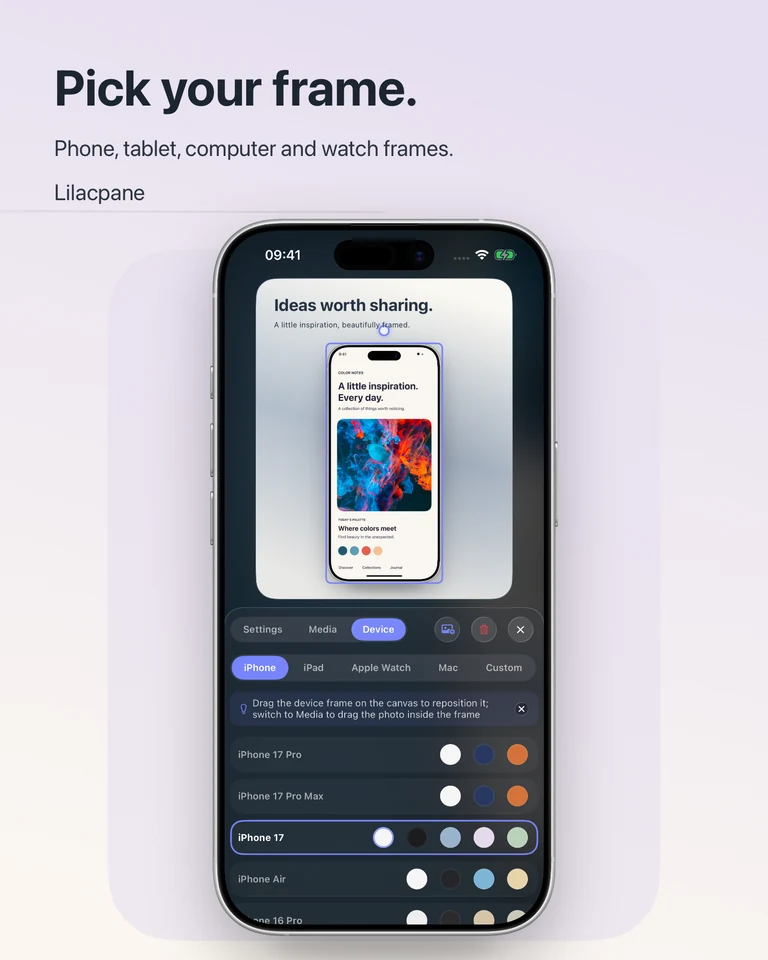
制作 iPhone 带壳截图
导入截图,选择当前版本提供的 iPhone 边框,先确认素材与边框的横竖方向一致。检查屏幕开口、圆角和安全边距,不要遮住操作按钮。先让图片正确贴合屏幕,再添加背景和简短说明。
组合平板与电脑界面
多设备样机应展示不同的信息层次。例如用电脑展示整体页面,用手机展示具体操作。为主要设备分配更多空间,让其他设备承担补充作用;把同一内容重复缩小放在多个壳里,往往只会增加拥挤。具体机型和外观以设备面板为准。
给录屏添加设备边框
导入录屏或视频素材,选择合适的边框并预览。让片段集中说明一个动作,为操作结果保留足够时间。完成导出后观看整段视频,检查开头、结尾、裁切和文字可读性,并使用导出面板实际提供的格式与设置。
为官网和作品集准备成品
配图周围已有文字和其他模块时,优先选择简单背景。需要透明底 PNG 时,核对当前导出选项,并在目标背景上检查边缘。设备展示图是图片或视频成品,不等于可交互的网站原型,也不代表提供 PSD 或 Figma 源文件。
开始前你可能想知道
使用 MacBook 边框是否代表 App 支持所有 Mac?
不是。边框只是展示方式,应使用真实产品界面;CutEdge 当前兼容性请查看 App Store 页面。
这里是免费在线样机生成器吗?
CutEdge 是可下载的 App,提供免费下载和 App 内购买。网站展示教程与示例,不提供浏览器编辑器。
下载 CutEdge ↗
App 可免费下载,部分功能提供 App 内购买;具体权限与导出选项以应用内显示为准。