 CutEdge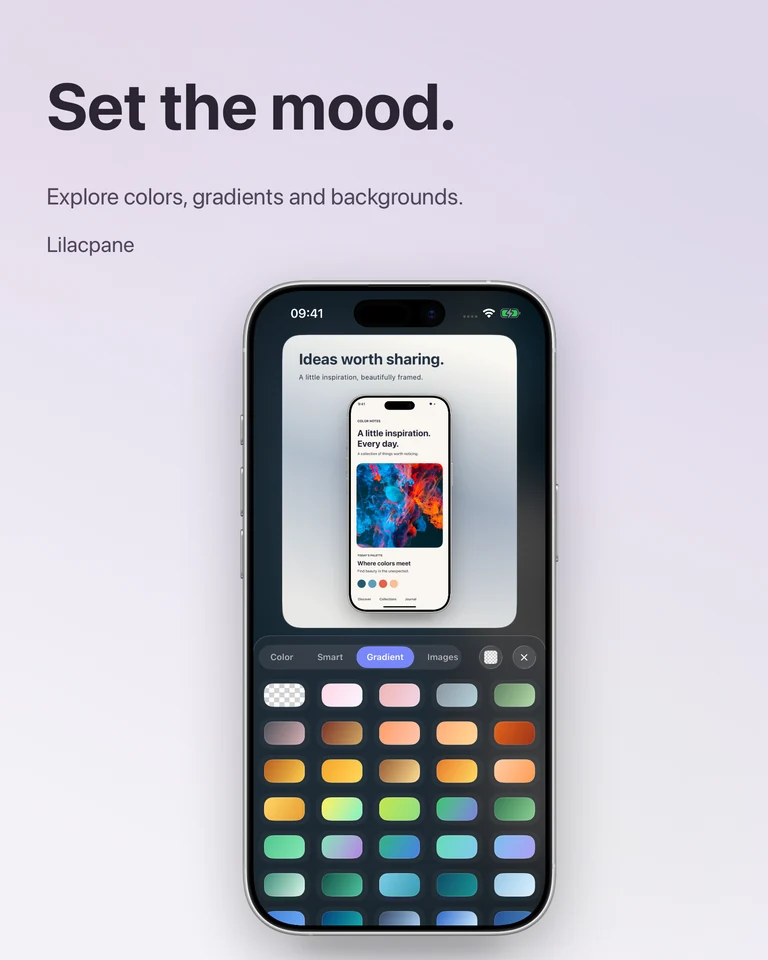
先检查原始截图
优先使用设备直接生成的原图,避免从聊天预览中另存已经压缩的图片。确定哪一块界面必须看清,再决定它在画布上占多大空间。如果原图中的小字已经不可读,换背景或提高导出倍率都不能找回缺失的细节。
给截图选择合适的背景
导入图片后,在背景面板比较纯色、渐变和图片背景。先从简单的颜色开始;界面内容越复杂,背景越应克制。让四周留白形成明确边界,再检查背景色与截图边缘是否混在一起,不要为了装饰缩小主体。
用标题建立阅读顺序
用一句短标题说明展示结果,必要时再加一行补充。调整字号、颜色和位置,使标题、界面、辅助说明有清晰层次。文字不要贴着设备边框,也不要覆盖关键操作。最后缩小预览,检查社交平台或官网实际显示时能否读清。
检查导出文件,而不只检查画布
导出后分别以原始大小和目标显示大小查看。如果出现模糊,依次核对原图像素、截图在画布中的大小,以及上传后是否再次压缩。透明底样机应在当前背景与导出面板中确认透明背景和 PNG 选项,再分别放到深浅背景上检查边缘。
开始前你可能想知道
能把模糊截图自动修复高清吗?
这套流程改善展示与排版,不承诺恢复丢失的像素。原图不清晰时,应重新取得更高质量的截图。
美化截图一定要加设备壳吗?
设备外观有助于理解场景时再使用;如果重点是界面细节,简单背景和清晰截图可能更合适。
下载 CutEdge ↗
App 可免费下载,部分功能提供 App 内购买;具体权限与导出选项以应用内显示为准。