CutEdge
准备素材,打开编辑器
从相册选择一段原始录屏,先完整播放一次,确认方向正确,开头和结尾没有不需要的系统弹窗。
在 App Store 下载 CutEdge · App 可免费下载,部分功能需要 App 内购买。
下方截图为英文界面示例;中文界面的对应入口在步骤中标出。
1. 添加与录屏方向一致的设备框
点击右上角「+」添加设备框。选中画布中的设备框,在「设备」中选择适合录屏的 iPhone 或 iPad 外观。竖屏录屏优先使用竖屏设备框。
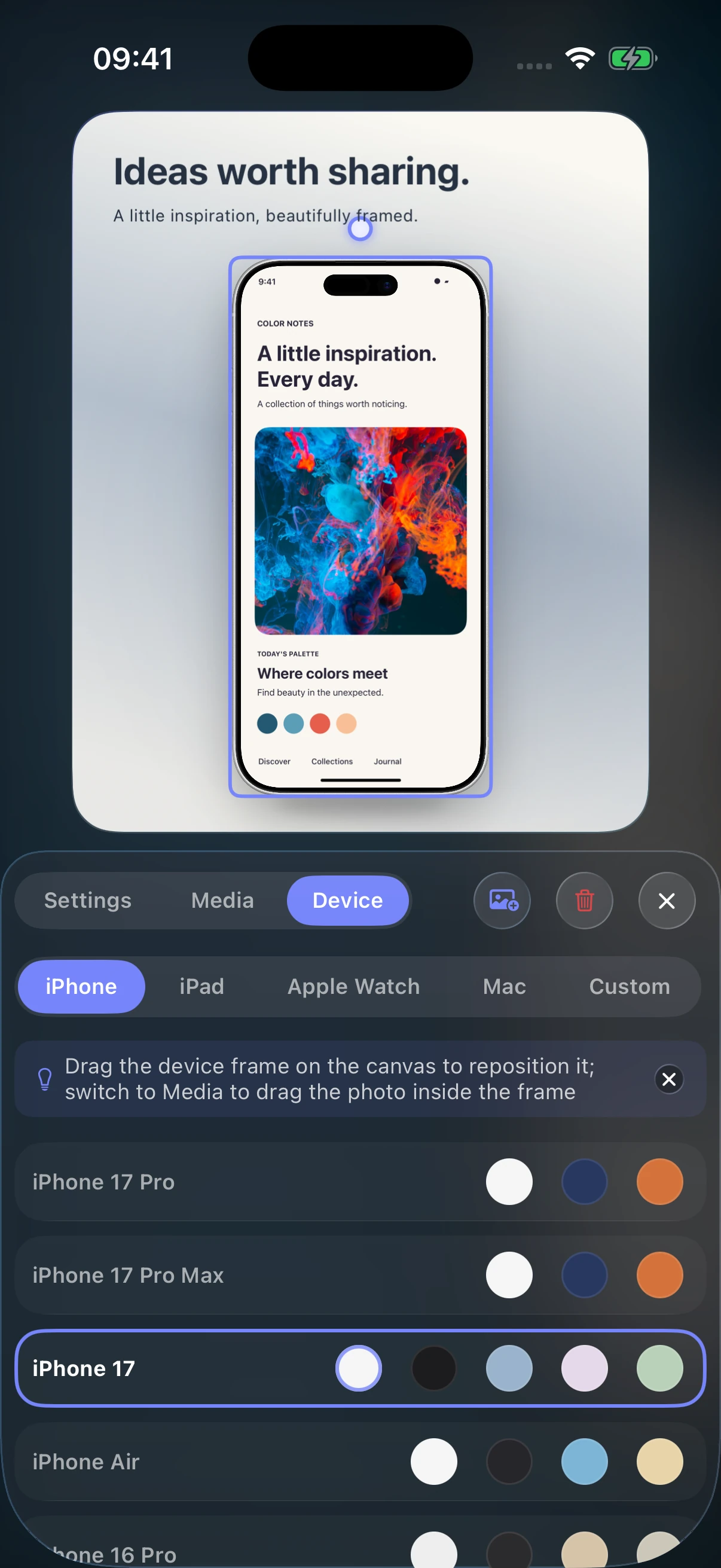
2. 从「添加/编辑」导入原始录屏
先让画布上有设备框,再点击底部「添加/编辑」,从相册选择录屏视频。替换某个框的素材时,选中该设备框后进入「媒体」。
对照原视频里的关键操作,检查导航切换、弹窗和字幕有没有被边框遮挡。调整框内素材的位置和大小,保留这些内容。
3. 设置背景,给操作演示留出空间
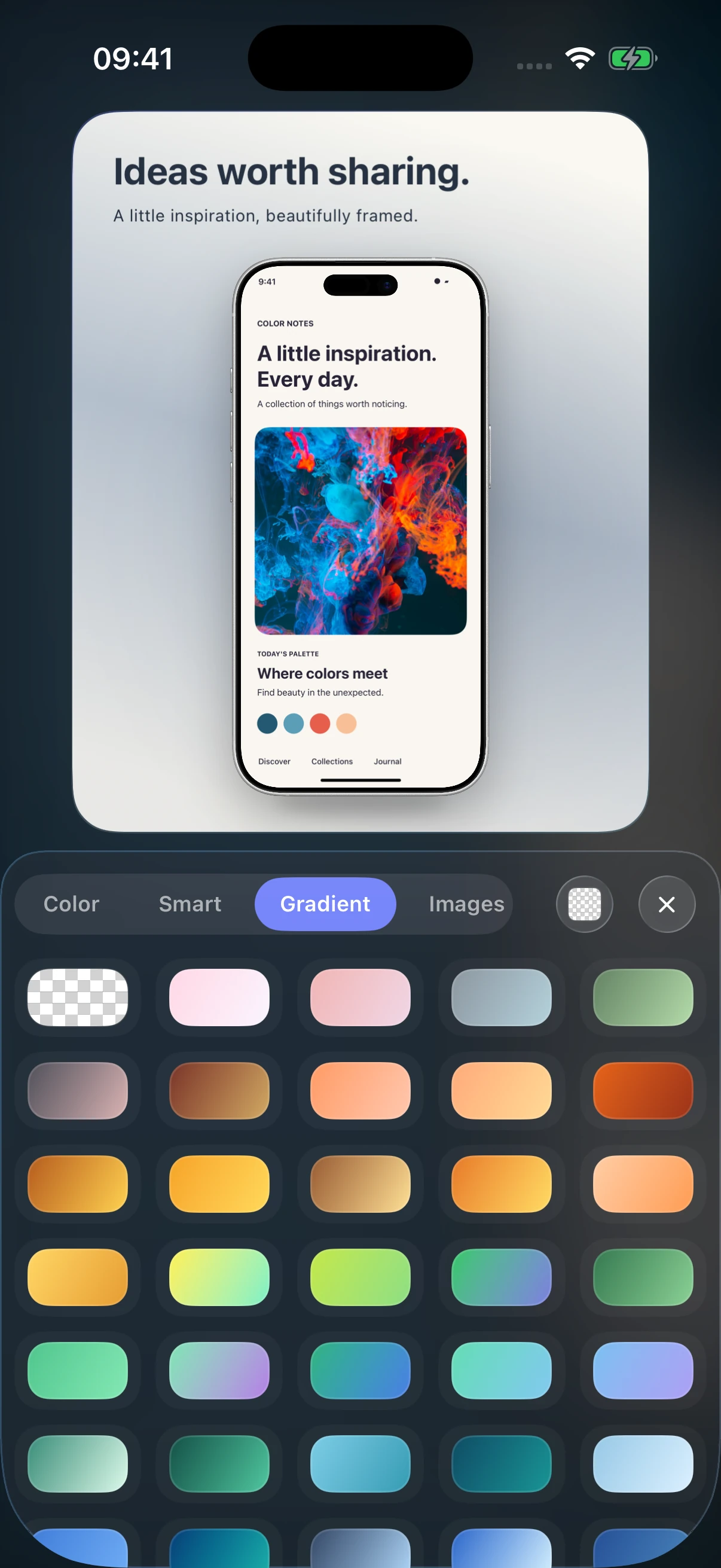
点击底部「背景」选择配色。演示操作时,纯色或简单渐变更容易突出视频内容。需要标题时,从「+」添加文字,放在设备外,避免遮住操作按钮。
4. 导出视频,从头到尾播放检查
点击右上角导出图标,查看视频导出选项。如果界面提示需要 Pro,请先确认对应权益,再决定是否购买。
打开保存后的视频,检查首帧、中间关键操作和最后一帧。
检查底部导航、字幕与弹窗是否完整。
实际播放确认声音和画面方向符合预期。
如果准备上传 App Store 预览视频,还需要单独检查视频规格与内容要求。用于社交媒体的带壳演示,不能直接当作已符合应用商店要求。
先用一张图片熟悉操作
常见问题
录屏加壳前需要先裁切吗?
建议先保留原始录屏的完整画面,导入后调整设备框和素材。为了填满画布提前裁切,容易丢失底部操作区。
视频为什么只有中间部分能显示?
检查原视频与设备框的比例,调整素材显示位置和大小;必要时换用更匹配的设备框。
录屏加壳可以免费导出吗?
App 可免费下载,包含 App 内购买。请在导出面板确认视频功能和 Pro 要求,不要把免费下载理解为全部功能免费。