 CutEdge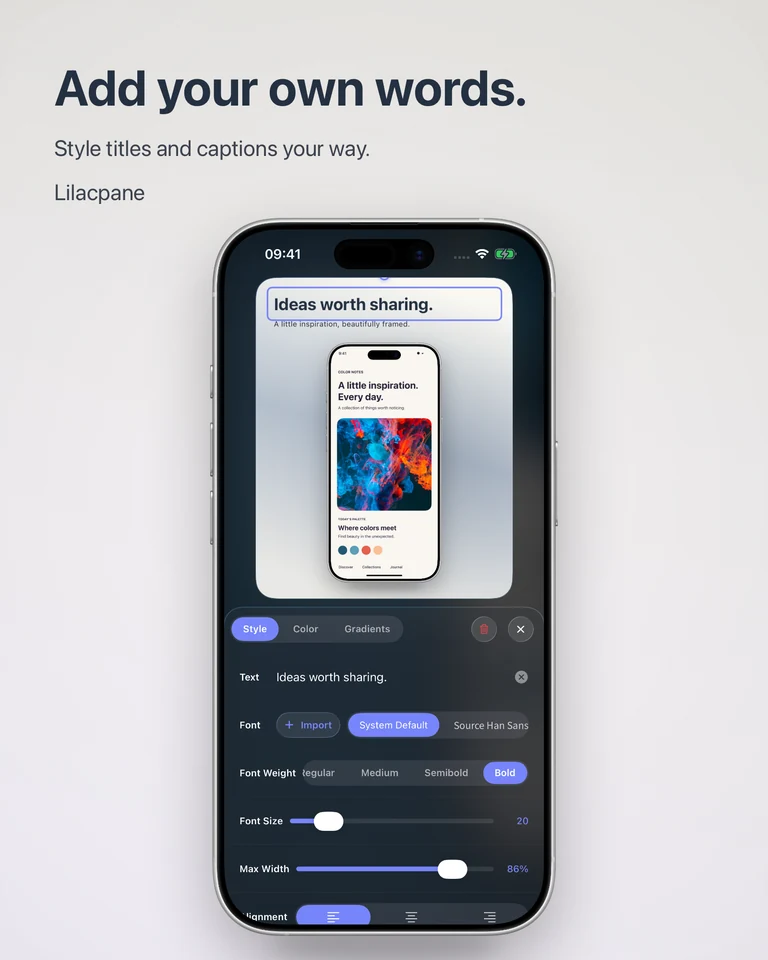
先规划一组图的阅读顺序
每张图选择一个真实任务:核心用途、具体功能和操作结果。截图使用合理的演示内容,不暴露个人信息。标题应解释可见的功能,不承诺产品无法提供的效果。先明确每张图承担的信息,再开始排版。
在官方规范中确认截图尺寸
根据应用平台和目标设备类别,查看 Apple 当前的截图尺寸表。核对宽、高、文件格式和方向,不只比较长宽比。给截图加了手机边框,并不代表最终文件就符合 App Store Connect 的要求。
在 CutEdge 中统一版式
导入截图,设置画布,按需要选择设备边框,再添加背景与文字。让同一组图的标题位置和边距保持一致。替换素材或使用批量流程后,逐张检查裁切、空白、换行及界面是否与标题对应,再进行导出。
逐个检查多语言与最终文件
准备译文和对应语言的应用界面,再替换图中文字。检查字体支持、长句换行和视觉重点,必要时调整布局。核对导出文件的实际像素尺寸,在 App Store Connect 中预览顺序后再提交;CutEdge 不代为提交应用,也不保证审核结果。
开始前你可能想知道
社交媒体配图能直接上传吗?
可以作为素材来源,但需要按 App Store 当前要求重新调整布局和导出尺寸。
多语言截图会自动翻译吗?
需要准备相应译文和应用截图,替换后逐一检查。本流程不承诺自动翻译。
下载 CutEdge ↗
App 可免费下载,部分功能提供 App 内购买;具体权限与导出选项以应用内显示为准。