 CutEdge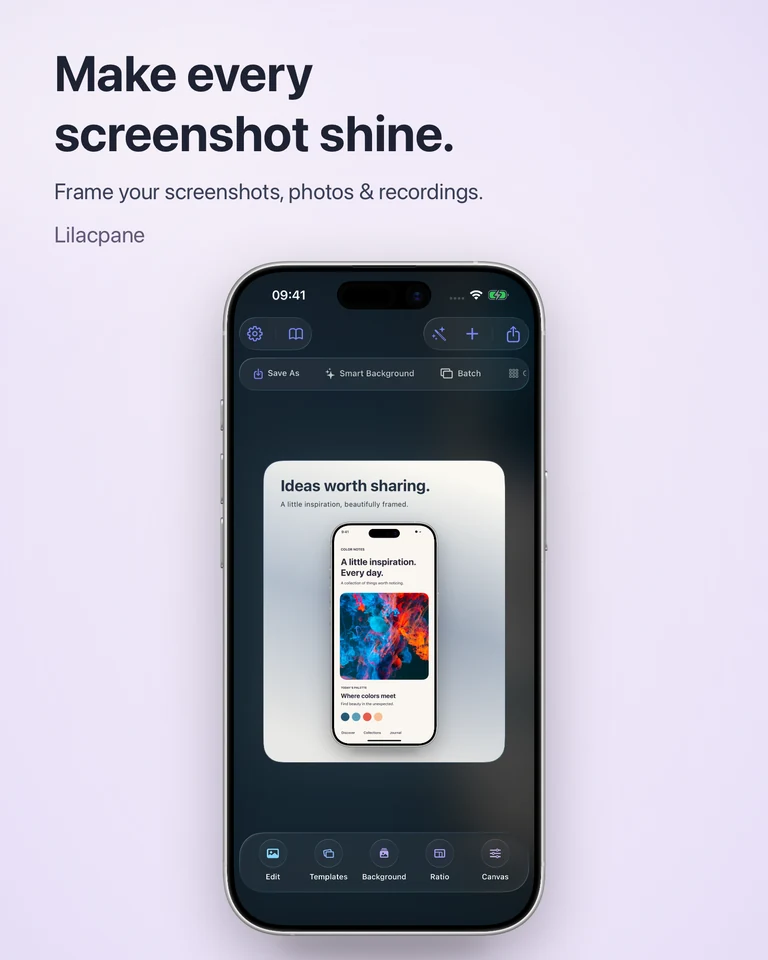
围绕一个真实场景组织画面
例如介绍收集灵感的功能,就展示已经整理好的内容,而不是空白的新建页面。在 CutEdge 中导入素材、添加自己的标题,设置背景和需要的设备边框。先让界面证明标题所说的价值,再增加装饰。
为官网和社交媒体分别排版
官网首屏通常已有说明文字,配图可以保留更多留白;社交分享图需要在手机上独立传达信息,应减少辅助文字。横版改成方图或竖图时,重新安排标题与主体的位置,避免直接裁切导致界面重点消失。
为一次发布制作风格一致的素材
先规划三张图:核心用途、具体操作和最终结果。固定字体、背景风格与边距,分别替换截图和说明,使每张图增加新信息。复用版式后仍要逐张检查,尤其注意新截图的裁切、长标题的换行和边缘留白。
在作品集中同时展示整体与细节
UI 作品集中的设备样机负责交代使用场景,较大的界面图负责呈现可读的细节。组合手机、平板或电脑时,给主要界面更多空间,其他设备用于补充关系。导出后按实际展示大小检查,不能只看编辑画布上的放大预览。
开始前你可能想知道
可以直接在这个网页里制作吗?
这里提供制作方法与示例。需要下载 CutEdge,在 App 中导入素材并编辑作品。
一张宣传图可以直接发到所有平台吗?
可以保持同一主题与风格,但应按目标画布重新安排构图,并检查文字大小和裁切效果。
下载 CutEdge ↗
App 可免费下载,部分功能提供 App 内购买;具体权限与导出选项以应用内显示为准。