批量导出截图
统一一组截图的版式、命名和导出检查流程。
阅读教程 →
CutEdge / 博客与教程
了解截图加设备框、照片创作、图片清晰度与导出方法,查阅 App Store 截图尺寸和视频规格。结合实际步骤完成产品展示作品。
选好截图、边框与背景,完成你的第一张展示图。
阅读教程从制作到发布,按你需要的主题查找。
显示 17 / 17 篇教程
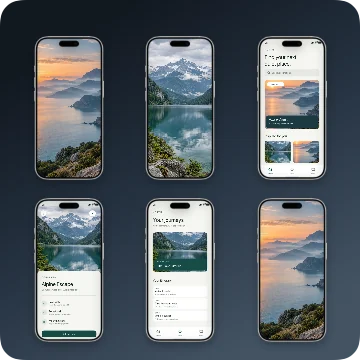
统一一组截图的版式、命名和导出检查流程。
从原始截图开始,选择边框、背景,再检查导出。
给录屏加设备边框,并检查比例和输出画面。
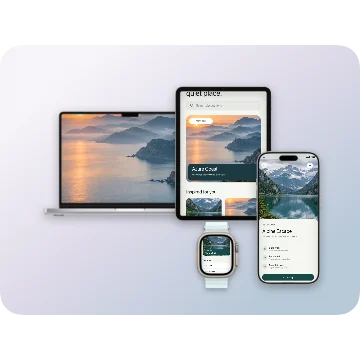
对照 iPad 与 Mac 的尺寸,排查方向和比例错误。
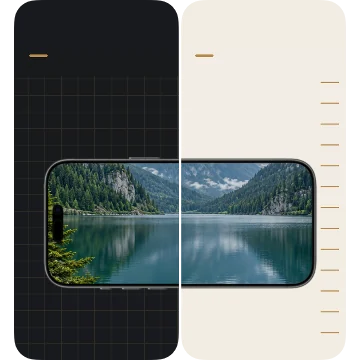
录制前核对预览视频的尺寸、时长和导出要求。
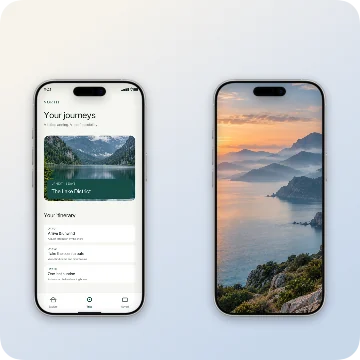
按设备选择尺寸,并检查最终导出的像素。
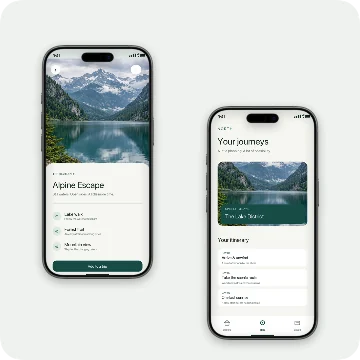
发布前检查演示数据、通知、二维码和导出文件。
从源图、设备内屏、导出和网页显示四层排查模糊。
同步界面、标题和演示数据,管理中英文截图版本。
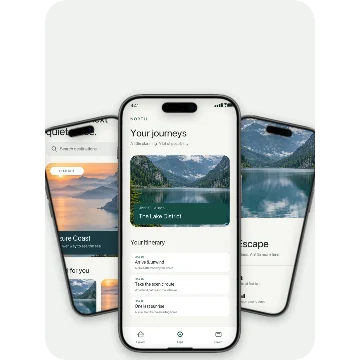
把导出图片放到有说明、可访问的产品网页中。
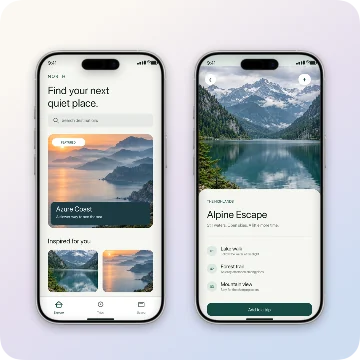
检查应用展示、宣传文案与演示数据是否适合提交。
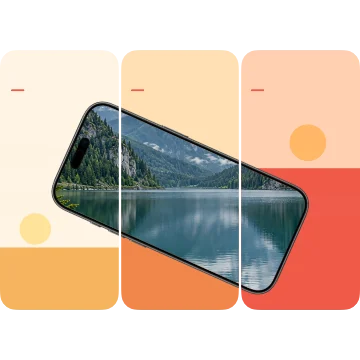
让背景、颜色和文字层次服务于截图内容。
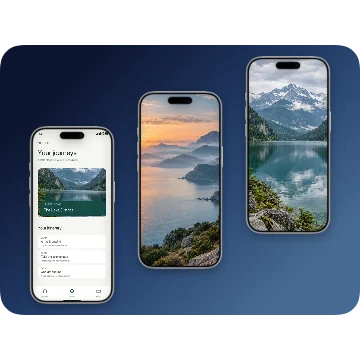
发布前逐项检查图标、截图、视频和多语言素材。
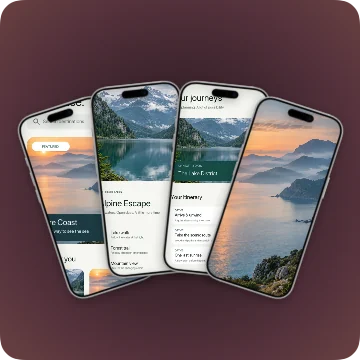
把多个界面整理成一套统一的手机展示图。
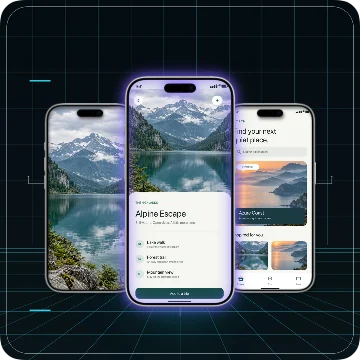
为官网首屏、功能介绍和操作步骤选择合适的图片。
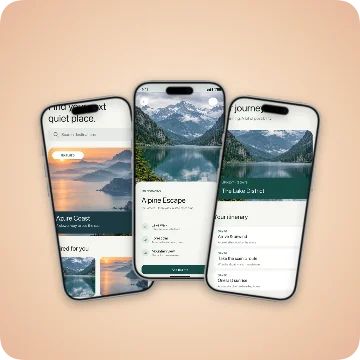
用关键界面和多设备展示讲清楚设计案例。
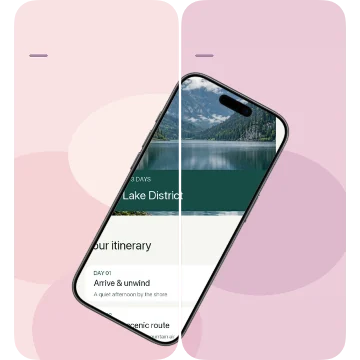
一张图讲一个功能,让缩略图里的内容也清晰。
试试更短的关键词,或清除筛选查看全部教程。
先整理适合网页或分享的图片,再用 CutEdge 继续创作。