 Lilacpane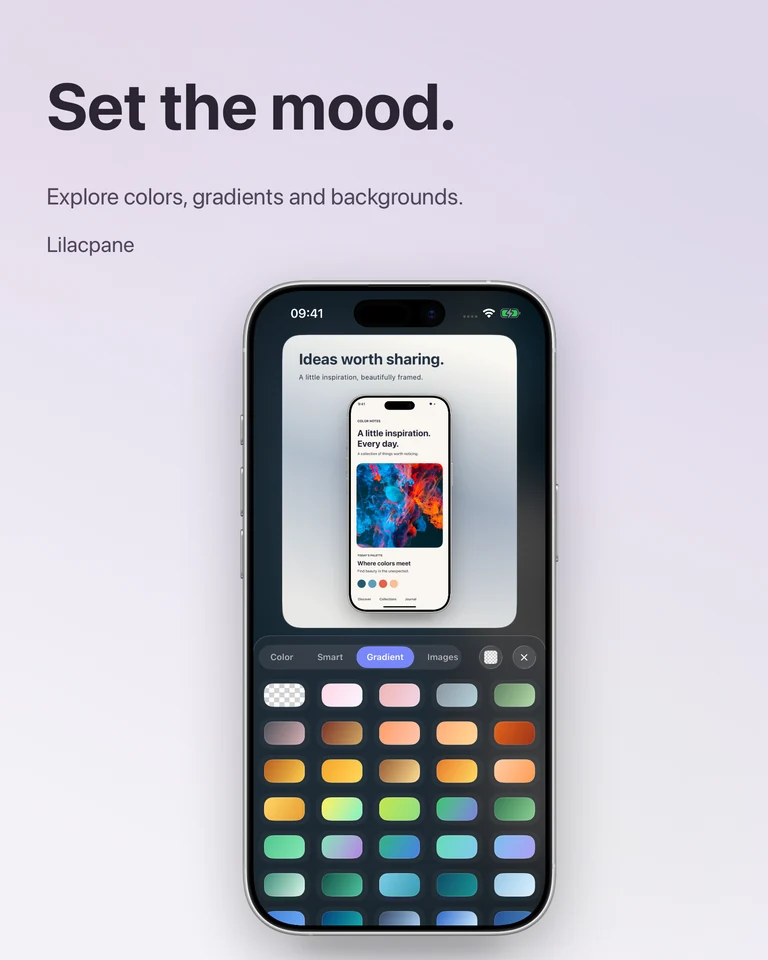
Die Qualität der Vorlage prüfen
Nutze möglichst die Originaldatei statt eines komprimierten Vorschaubilds aus einem Chat. Entscheide, welcher Bereich lesbar bleiben muss, und reserviere dafür genügend Platz. Ist kleine Schrift bereits im Original unleserlich, kann ein größerer Export die verlorenen Details nicht rekonstruieren.
Einen passenden Hintergrund hinzufügen
Importiere den Screenshot in Lilacpane und vergleiche einfarbige Flächen, Verläufe und Bildhintergründe. Beginne mit einer ruhigen Farbe. Je mehr Inhalt die Oberfläche zeigt, desto zurückhaltender sollte der Hintergrund sein. Halte Abstände gleichmäßig und achte auf eine erkennbare Bildschirmkante.
Text mit klarer Hierarchie setzen
Formuliere eine kurze Überschrift zum gezeigten Ergebnis und ergänze nur bei Bedarf eine zweite Zeile. Passe Schriftgröße, Farbe und Position an. Verdecke keine wichtigen Bedienelemente und lasse Abstand zum Geräterahmen. Prüfe anschließend eine verkleinerte Ansicht.
Die exportierte Datei kontrollieren
Betrachte das Ergebnis in Originalgröße und in der vorgesehenen Anzeigegröße. Bei Unschärfe prüfst du die Auflösung der Vorlage, ihre Größe auf der Zeichenfläche und eine mögliche Komprimierung nach dem Upload. Für transparente Mockups prüfe die verfügbaren Transparenz- und PNG-Optionen und kontrolliere die Kanten auf hellen und dunklen Hintergründen.
Häufige Fragen
Kann ich unscharfe Screenshots damit reparieren?
Diese Anleitung verbessert die Darstellung, nicht fehlende Bilddetails. Erstelle eine bessere Aufnahme, wenn die Vorlage bereits unleserlich ist.
Braucht jeder Screenshot einen Rahmen?
Ein Rahmen hilft, wenn der Gerätekontext wichtig ist. Stehen UI-Details im Vordergrund, kann ein einfacher Hintergrund ausreichen.
Kostenloser Download mit In-App-Käufen. Verfügbare Funktionen und Exportoptionen findest du in der App.