 Lilacpane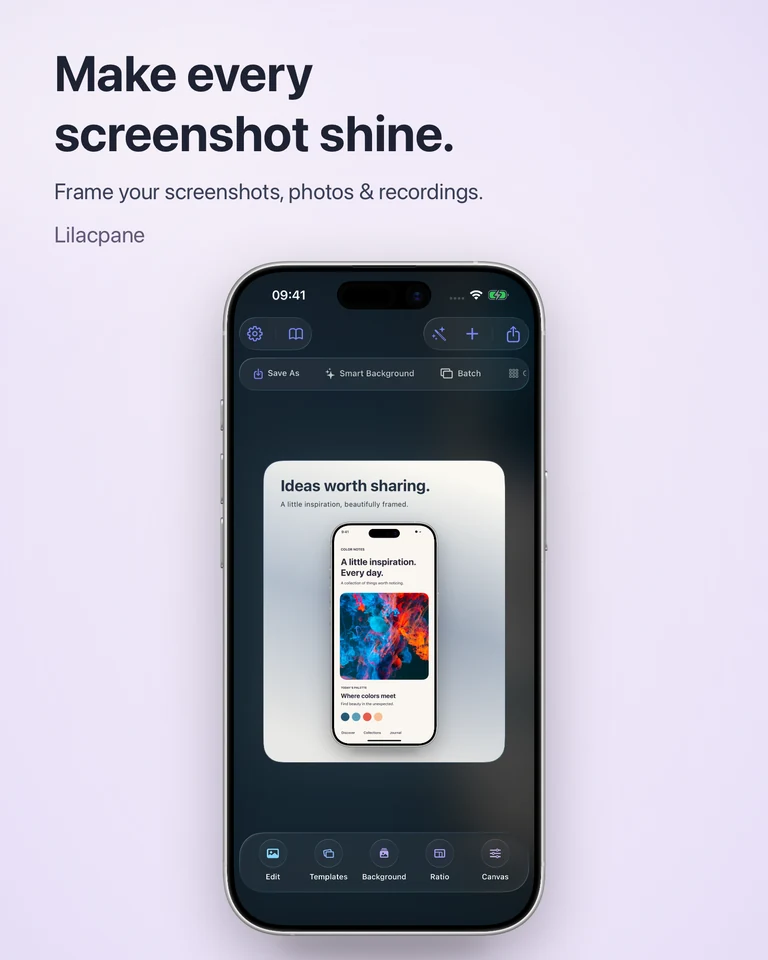
Mit einem konkreten Anwendungsfall beginnen
Zeige beispielsweise eine geordnete Ideensammlung statt einer leeren Startansicht. Importiere das Bild in Lilacpane und ergänze Überschrift, Hintergrund und bei Bedarf einen Geräterahmen. Prüfe zuerst, ob der sichtbare Inhalt die Aussage belegt, bevor du weitere Gestaltungselemente hinzufügst.
Website und Social Media unterschiedlich gestalten
Auf einer Landingpage steht die Grafik neben erklärendem Text und braucht ausreichend Freiraum. Ein Social-Media-Beitrag muss oft allein verständlich sein: Kürze Zusatztext und prüfe die Lesbarkeit auf dem Handy. Ordne beim Wechsel von Querformat zu Quadrat oder Hochformat die Elemente neu an, statt wichtige Inhalte abzuschneiden.
Eine zusammenhängende Launch-Serie gestalten
Plane je ein Bild für den Hauptnutzen, einen konkreten Ablauf und dessen Ergebnis. Behalte Schrift, Hintergrundstil und Abstände bei. Wechsle Bildschirm und Aussage, damit jedes Bild neue Informationen vermittelt. Kontrolliere nach jedem Austausch den Ausschnitt und die Zeilenumbrüche.
Im Portfolio Kontext und Details zeigen
Ein Geräte-Mockup vermittelt den Nutzungskontext; eine größere Bildschirmansicht macht UI-Details lesbar. Gib bei mehreren Geräten einer Ansicht die Hauptrolle. Die übrigen sollten erklären, wie die Ansichten zusammengehören. Prüfe die exportierte Datei auch in der tatsächlichen Darstellungsgröße.
Häufige Fragen
Kann ich direkt auf dieser Website gestalten?
Hier findest du Beispiele und Anleitungen. Lade Lilacpane im App Store herunter, um eigene Inhalte zu importieren und zu bearbeiten.
Reicht eine Grafik für alle Kanäle?
Botschaft und Stil können gleich bleiben. Passe aber Format und Anordnung an den Zielkanal an und kontrolliere Schriftgröße sowie Bildausschnitt.
Kostenloser Download mit In-App-Käufen. Verfügbare Funktionen und Exportoptionen findest du in der App.