iPhone-Rahmen für Screenshots
Gerätevorlage wählen, Bildschirmbild ersetzen und Position, Modell, Winkel sowie Hintergrund anpassen.
Anleitung lesen →
Lilacpane / Blog
Praktische Anleitungen zu Geräterahmen, Fotolayouts, Bildqualität und Export. Finde auch Screenshot-Abmessungen für den App Store und Spezifikationen für Vorschauvideos.
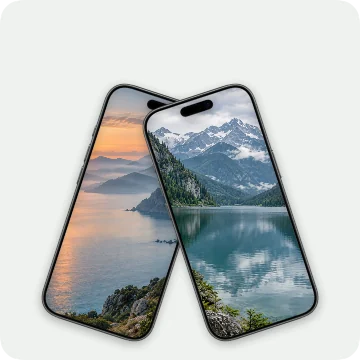
Gerätevorlage wählen, Bildschirmbild ersetzen und Position, Modell, Winkel sowie Hintergrund anpassen. Wichtige Inhalte nicht verdecken. Text auch klein prüfen, dann exportieren.
Anleitung lesen ↗
Gerätevorlage wählen, Bildschirmbild ersetzen und Position, Modell, Winkel sowie Hintergrund anpassen.
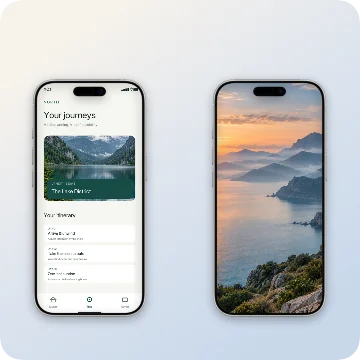
Das Tool prüft nur Pixel, nicht Transparenz, Inhalt oder App-Review-Zulassung.
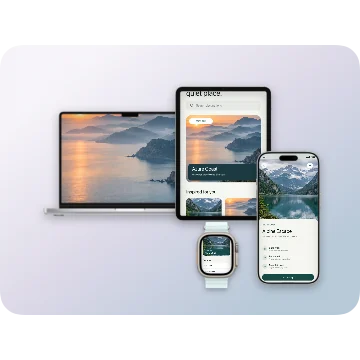
Das Tool prüft nur Pixel, nicht Transparenz, Inhalt oder App-Review-Zulassung.
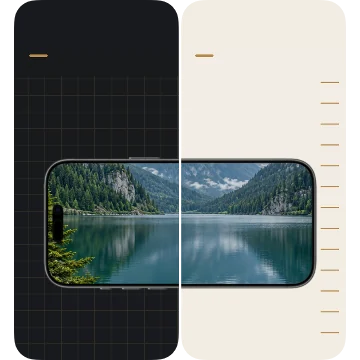
Vorhandene Bildschirmaufnahme vorbereiten, Geräterahmen und Layout wählen, Video einfügen.
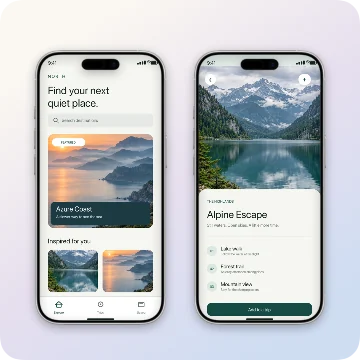
Echte App-Inhalte zeigen, keine erfundenen Funktionen oder irreführenden Darstellungen.
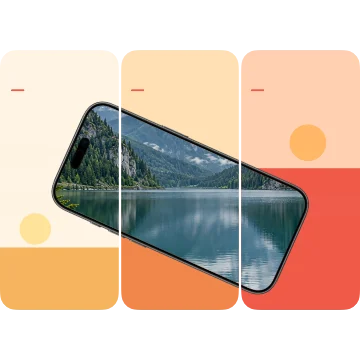
Der Hintergrund soll Inhalte hervorheben.
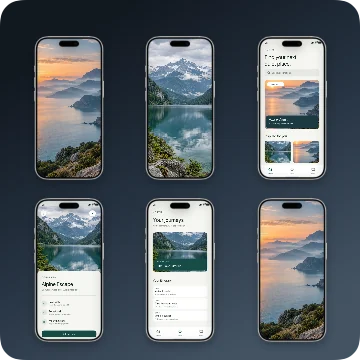
Zuerst das Grundlayout fertigstellen, dann Bilder und Text ersetzen.
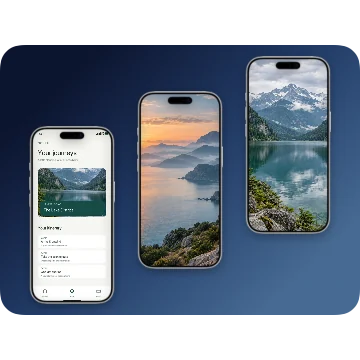
Echte App-Inhalte zeigen, keine erfundenen Funktionen oder irreführenden Darstellungen.
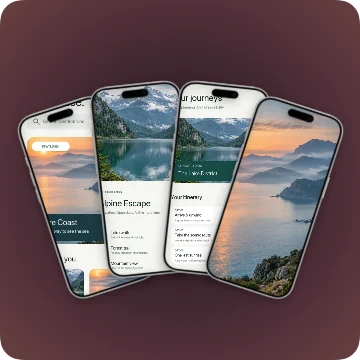
Gerätevorlage wählen, Bildschirmbild ersetzen und Position, Modell, Winkel sowie Hintergrund anpassen.
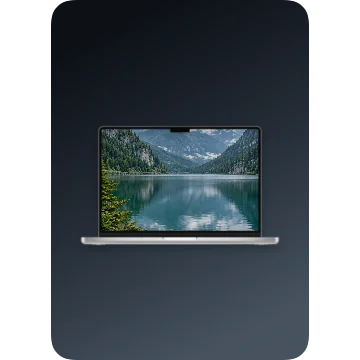
Vorhandene Bildschirmaufnahme vorbereiten, Geräterahmen und Layout wählen, Video einfügen.
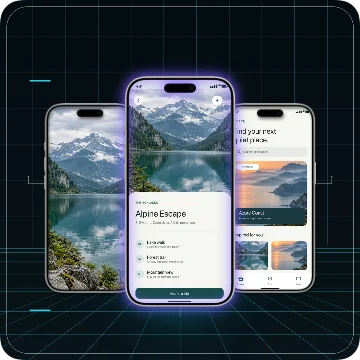
Gerätevorlage wählen, Bildschirmbild ersetzen und Position, Modell, Winkel sowie Hintergrund anpassen.
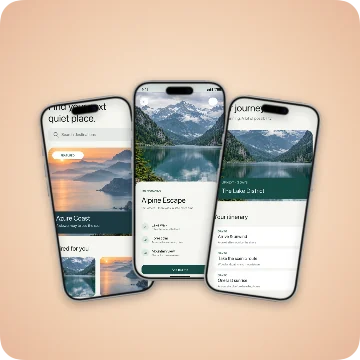
Gerätevorlage wählen, Bildschirmbild ersetzen und Position, Modell, Winkel sowie Hintergrund anpassen.
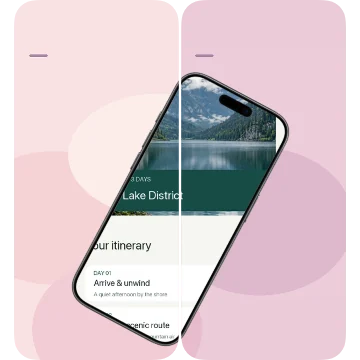
Der Hintergrund soll Inhalte hervorheben.
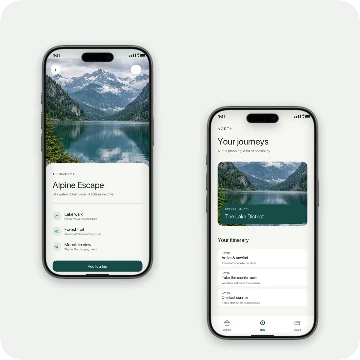
Vor dem Teilen Namen, E-Mails, Benachrichtigungen, Konten, Standort und private Angaben prüfen.
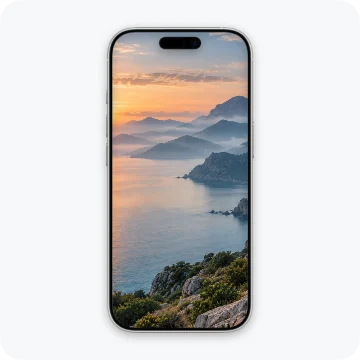
DPI erhöht keine Pixelzahl.
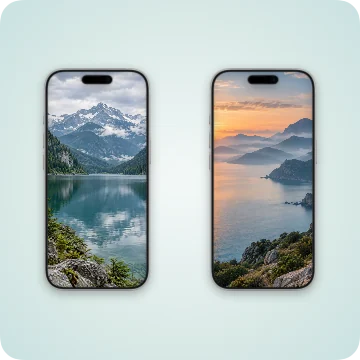
Titel, Beschreibungen und sichtbare Bildschirmtexte in die Zielsprache übertragen.
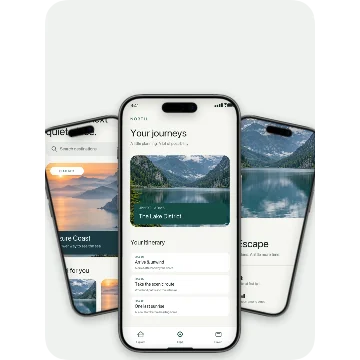
Kurze beschreibende Dateinamen und Alternativtexte mit passendem Seitentext verwenden.
Keine passende Anleitung
Bereite Bilder für deine Website oder zum Teilen vor und gestalte anschließend in Lilacpane weiter.
Wandle PNG, JPEG und WebP stapelweise um, ohne die Pixelmaße zu ändern. Erhalte Transparenz oder wähle eine JPEG-Hintergrundfarbe. Lokale Verarbeitung mit ZIP-Download.
Passe JPEG- oder WebP-Qualität und Bildmaße an. Vergleiche Vorschau und Dateigröße und exportiere lokal. PNG wird unterstützt; kleinere Dateien sind nicht garantiert.