 Lilacpane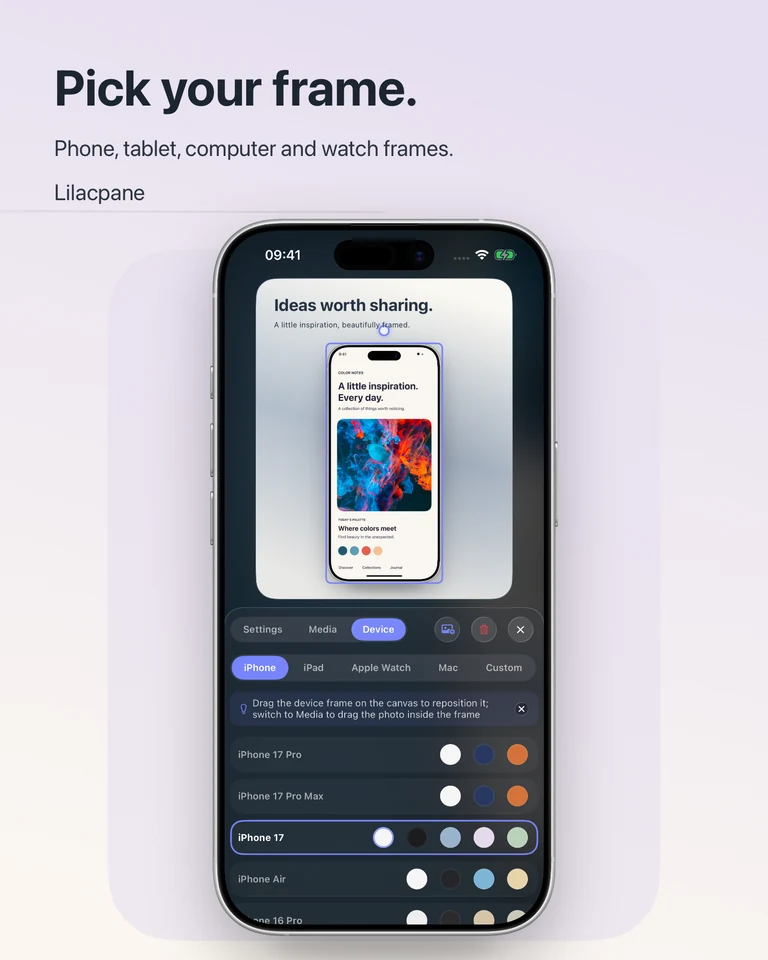
Ein iPhone-Mockup erstellen
Importiere deinen Screenshot in Lilacpane und wähle einen verfügbaren iPhone-Rahmen. Gleiche Hoch- oder Querformat ab. Kontrolliere Displayausschnitt, Ecken und Abstände, damit keine Bedienelemente verdeckt werden. Ergänze erst danach Hintergrund und kurze Beschriftung.
iPad- und MacBook-Ansichten kombinieren
Zeige beispielsweise eine Übersicht am Computer und eine konkrete Aktion auf dem Handy. Gib einem Gerät die Hauptrolle und den übrigen eine ergänzende Funktion. Derselbe Bildschirm in mehreren kleinen Rahmen wirkt schnell unübersichtlich. Verfügbare Modelle und Varianten findest du in der aktuellen Geräteliste.
Einen Geräterahmen um ein Video legen
Importiere eine Bildschirmaufnahme oder ein Video, wähle einen Rahmen und prüfe die Bewegung in der Vorschau. Beschränke den Clip auf eine Aktion und lasse Zeit für das Ergebnis. Kontrolliere nach dem Export den gesamten Clip, besonders Anfang, Ende, Zuschnitt und Schrift. Verwende die tatsächlich angebotenen Exportformate.
Mockups in Website und Portfolio einsetzen
Bei vielen umgebenden Elementen hilft ein einfacher Hintergrund. Benötigst du ein transparentes PNG, prüfe die verfügbaren Optionen und teste die Kanten auf der späteren Hintergrundfarbe. Das Ergebnis ist ein Bild oder Video, kein interaktiver Website-Prototyp und keine PSD- oder Figma-Quelldatei.
Häufige Fragen
Bedeutet ein MacBook-Rahmen, dass die App auf jedem Mac läuft?
Nein. Der Rahmen dient der Präsentation. Prüfe die tatsächliche Kompatibilität des gezeigten Produkts und von Lilacpane im App Store.
Ist dies ein kostenloser Online-Generator?
Lilacpane ist eine herunterladbare App mit In-App-Käufen. Diese Website enthält Beispiele und Anleitungen, keinen Browser-Editor.
Kostenloser Download mit In-App-Käufen. Verfügbare Funktionen und Exportoptionen findest du in der App.