 Lilacpane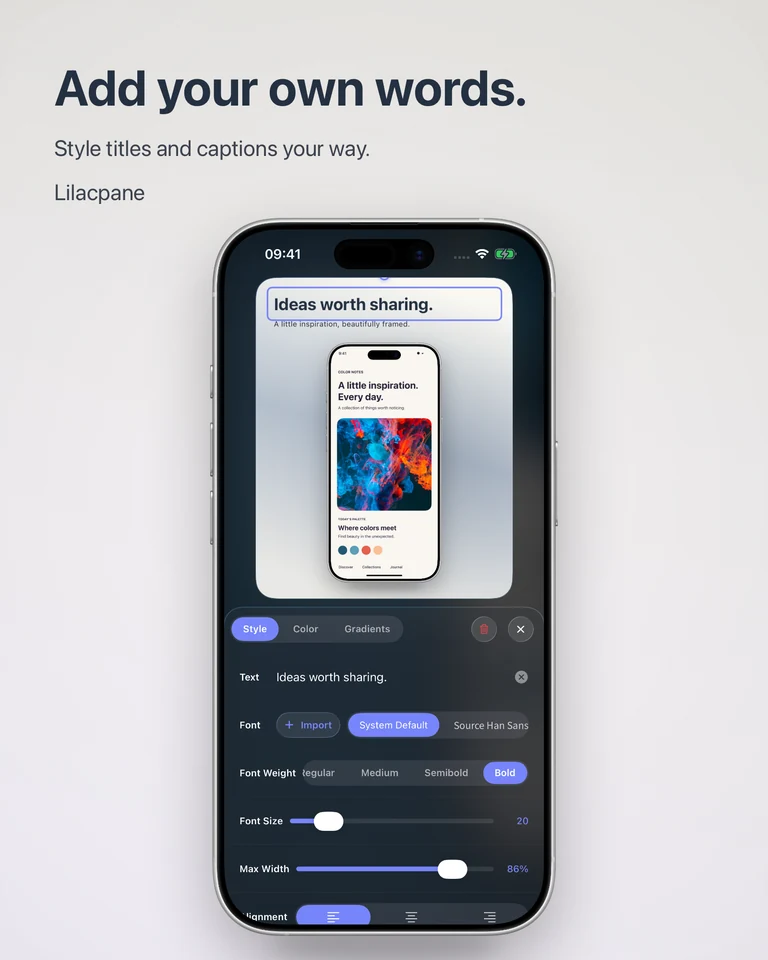
Die Bildfolge planen
Beginne mit dem Hauptnutzen und zeige danach eine konkrete Funktion und ihr Ergebnis. Verwende realistische Beispieldaten ohne persönliche Informationen. Beschrifte, was auf dem Bildschirm tatsächlich zu sehen ist, und vermeide Versprechen, die das Produkt nicht erfüllen kann.
Screenshot-Größen bei Apple nachsehen
Wähle in Apples aktueller Tabelle die passende Plattform und Displaykategorie. Prüfe Breite, Höhe, Dateiformat und Ausrichtung. Ein passendes Seitenverhältnis oder ein iPhone-Rahmen allein sagt noch nichts darüber aus, ob die exportierte Datei den Upload-Anforderungen entspricht.
Eine einheitliche Serie in Lilacpane gestalten
Importiere die Screenshots, richte die Zeichenfläche ein und ergänze bei Bedarf Geräterahmen, Hintergrund und Text. Halte Überschriftenposition und Abstände konstant. Kontrolliere nach dem Austausch von Inhalten oder einer Stapelverarbeitung jedes Bild auf Zuschnitt, Leerflächen und Zeilenumbrüche.
Jede Sprache und jeden Export prüfen
Ersetze Überschriften und gegebenenfalls App-Oberflächen durch die passende Sprachversion. Prüfe Schriftunterstützung, Textlänge und Betonung erneut. Übersetzungen brauchen manchmal ein anderes Layout. Kontrolliere die tatsächlichen Pixelmaße und die Reihenfolge in App Store Connect. Lilacpane übernimmt keine Einreichung und garantiert keine Freigabe.
Screenshot-Spezifikationen von Apple (Englisch)
Häufige Fragen
Kann ich Social-Media-Grafiken wiederverwenden?
Ja, als Ausgangsmaterial. Passe Layout und Export jedoch an die aktuellen App-Store-Vorgaben an.
Werden die Screenshots automatisch übersetzt?
Bereite Übersetzungen und passende App-Ansichten vor und überprüfe jede Version nach dem Austausch. Dieser Ablauf verspricht keine automatische Übersetzung.
Kostenloser Download mit In-App-Käufen. Verfügbare Funktionen und Exportoptionen findest du in der App.