Adicionar moldura de iPhone à captura
Escolha um modelo de dispositivo, substitua a captura e ajuste posição, aparelho, ângulo e fundo.
Ler o guia →
Lilacpane / Blog
Aprenda a adicionar molduras de dispositivos, compor fotos e preparar exportações. Consulte as dimensões de capturas da App Store e especificações de vídeos de prévia.
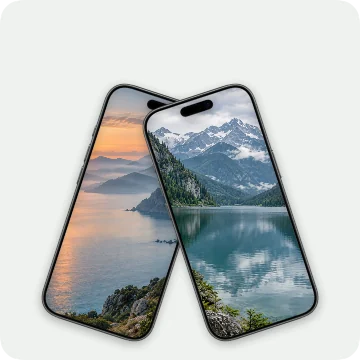
Escolha um modelo de dispositivo, substitua a captura e ajuste posição, aparelho, ângulo e fundo. Não esconda conteúdo importante. Confira o texto em tamanho pequeno antes de exportar.
Ler o guia ↗
Escolha um modelo de dispositivo, substitua a captura e ajuste posição, aparelho, ângulo e fundo.
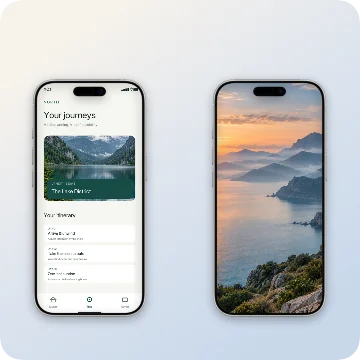
A ferramenta verifica apenas pixels, não transparência, conteúdo ou aprovação no App Review.
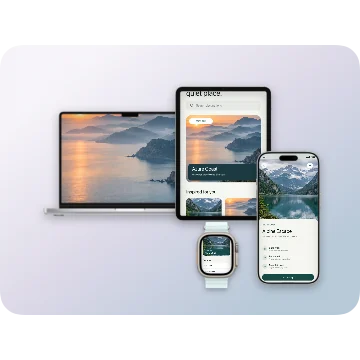
A ferramenta verifica apenas pixels, não transparência, conteúdo ou aprovação no App Review.
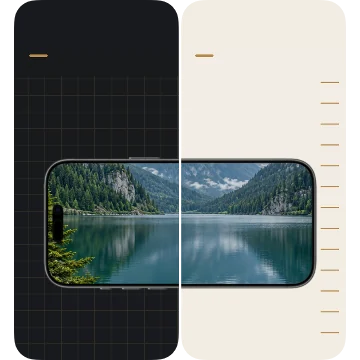
Prepare uma gravação existente, escolha moldura e layout e insira o vídeo.
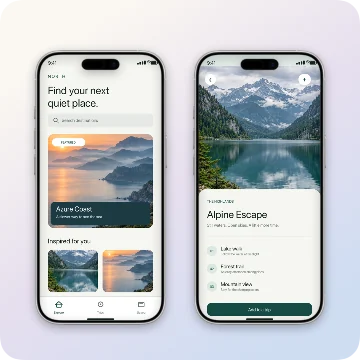
Mostre conteúdo real do app, sem funções inventadas nem apresentações enganosas.
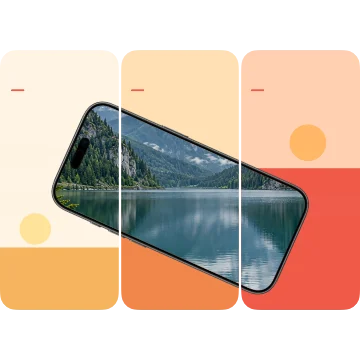
O fundo deve valorizar o conteúdo.
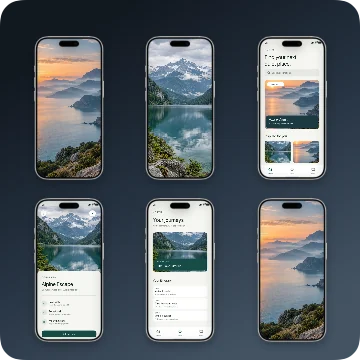
Finalize um layout básico antes de trocar imagens e texto.
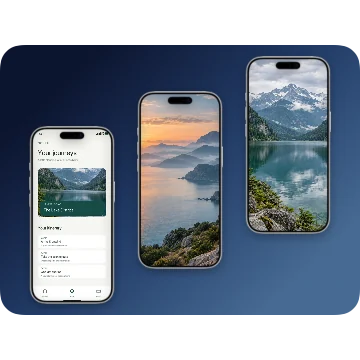
Mostre conteúdo real do app, sem funções inventadas nem apresentações enganosas.
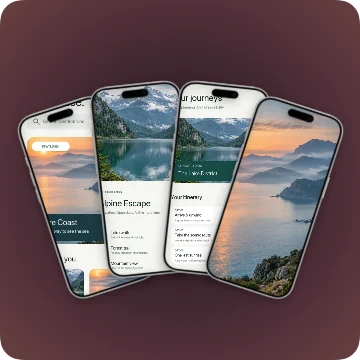
Escolha um modelo de dispositivo, substitua a captura e ajuste posição, aparelho, ângulo e fundo.
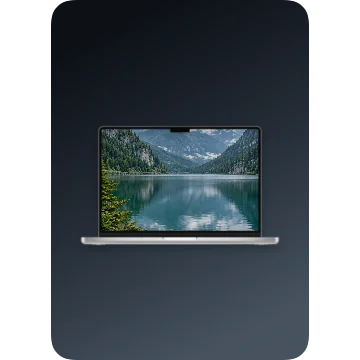
Prepare uma gravação existente, escolha moldura e layout e insira o vídeo.
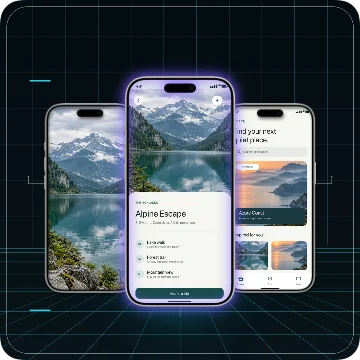
Escolha um modelo de dispositivo, substitua a captura e ajuste posição, aparelho, ângulo e fundo.
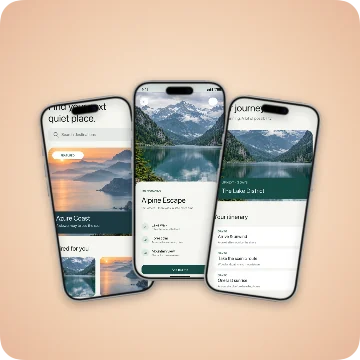
Escolha um modelo de dispositivo, substitua a captura e ajuste posição, aparelho, ângulo e fundo.
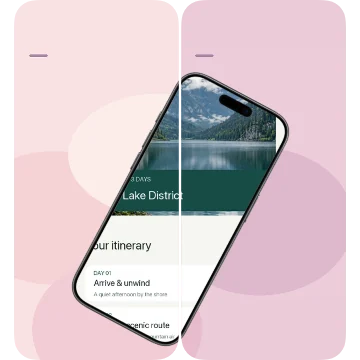
O fundo deve valorizar o conteúdo.
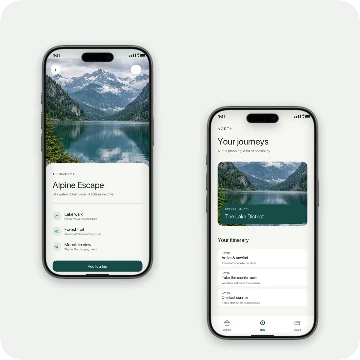
Antes de compartilhar, confira nomes, e-mails, notificações, contas, localização e dados privados, inclusive em toda a gravação.
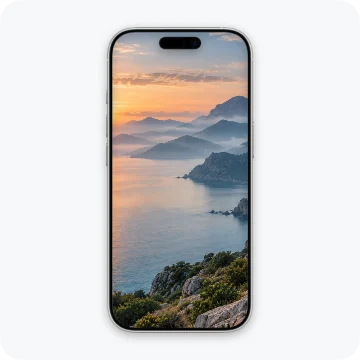
Alterar DPI não adiciona pixels.
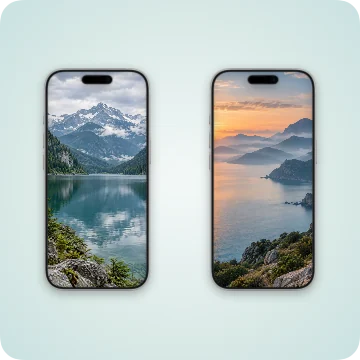
Traduza títulos, descrições e textos visíveis das capturas.
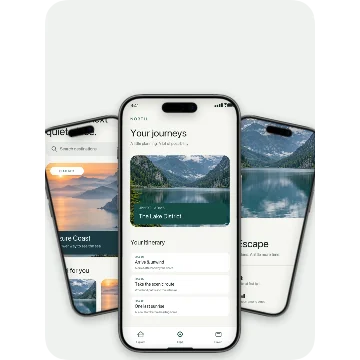
Use nomes e textos alternativos descritivos com contexto relevante.
Nenhum guia encontrado
Prepare imagens para seu site ou para compartilhar e continue criando no Lilacpane.
Converta PNG, JPEG e WebP em lote sem redimensionar. Preserve a transparência ou escolha um fundo para JPEG. Processe no navegador e baixe um ZIP.
Ajuste a qualidade JPEG ou WebP e as dimensões. Compare prévias e tamanhos dos arquivos e exporte localmente. PNG é aceito; a redução não é garantida.