 Lilacpane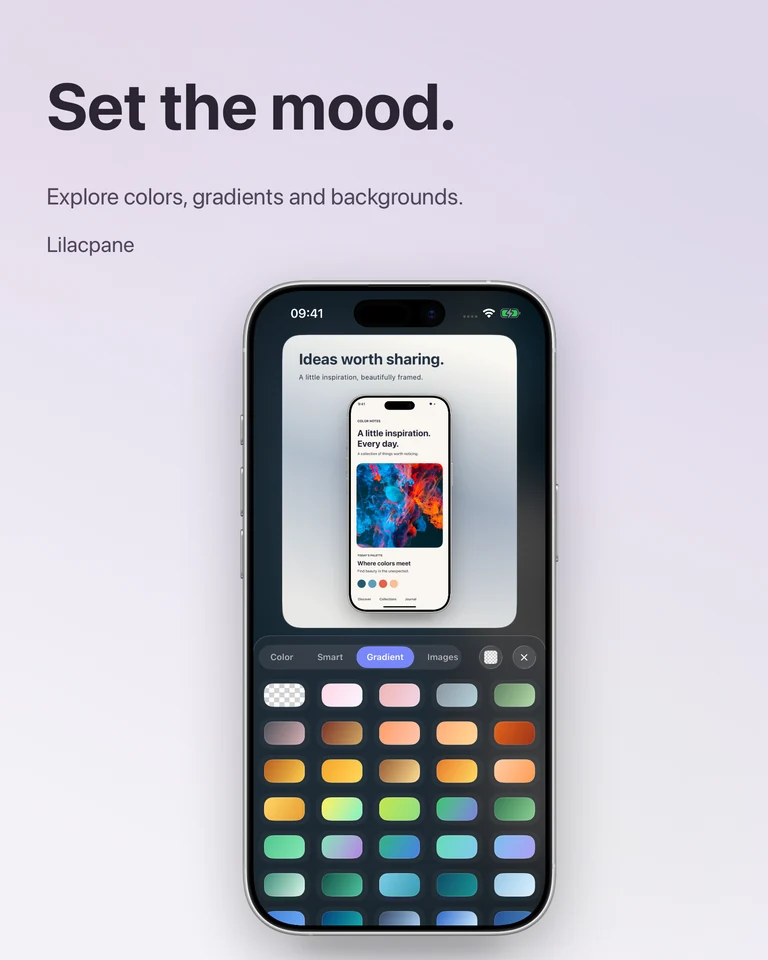
Confira a qualidade do original
Use a captura original em vez de uma prévia compactada salva de uma conversa. Defina qual área precisa continuar legível e reserve espaço suficiente para ela. Se as letras pequenas já estiverem borradas no original, ampliar a exportação não recupera os detalhes perdidos.
Adicione um fundo adequado
Importe a captura no Lilacpane e compare fundos de cor sólida, gradientes e imagens. Comece com uma opção discreta. Quanto mais informação a tela tiver, mais um fundo simples pode ajudar. Mantenha margens regulares e confira se as bordas da captura se distinguem do fundo.
Organize o texto por importância
Escreva um título curto sobre o resultado e adicione uma linha complementar apenas se necessário. Ajuste tamanho, cor e posição. Não cubra controles importantes nem deixe o texto encostado na moldura. Reduza a visualização para verificar a leitura no tamanho de publicação.
Confira o arquivo exportado
Veja o arquivo no tamanho original e no tamanho de exibição. Se parecer embaçado, compare a resolução da origem, o espaço da captura na composição e a compressão após o envio. Para um mockup transparente, confira as opções disponíveis de transparência e PNG e teste as bordas sobre fundos claros e escuros.
Perguntas frequentes
Isso recupera um print embaçado?
Este processo melhora a apresentação, sem prometer reconstruir pixels perdidos. Faça uma captura de maior qualidade se o original já estiver ilegível.
Preciso sempre de uma moldura de celular?
Use a moldura quando o contexto do aparelho ajudar. Para mostrar detalhes da interface, um fundo simples pode ser mais claro.
Download gratuito com compras dentro do app. Consulte no aplicativo as funções e opções de exportação disponíveis.