 Lilacpane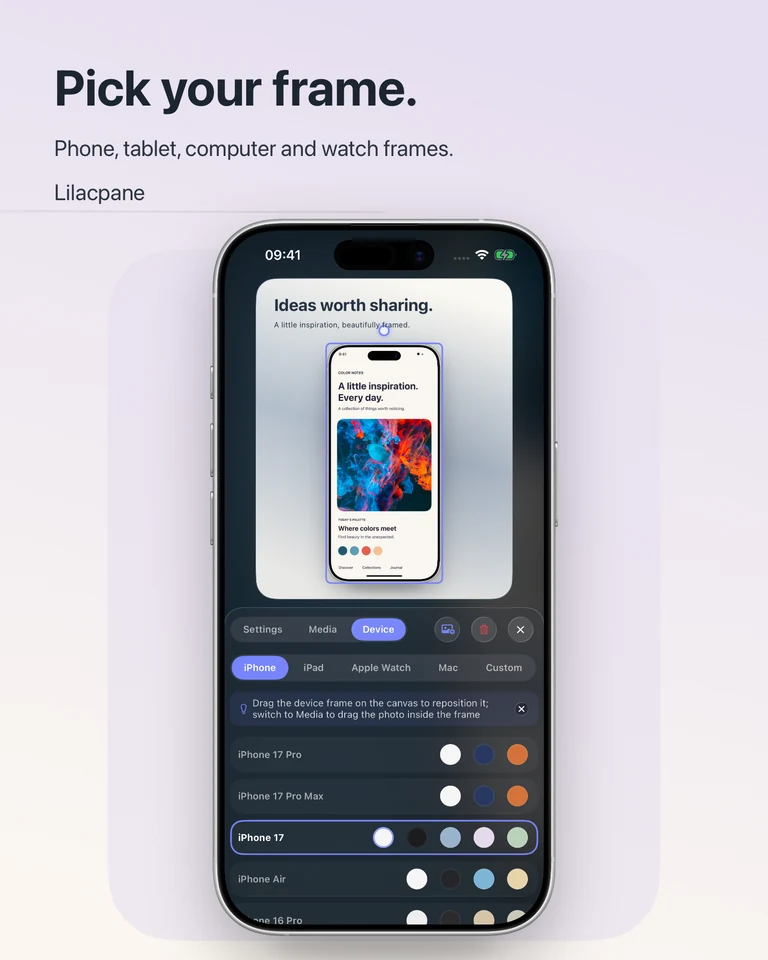
Crie um mockup de iPhone
Importe a captura no Lilacpane e selecione uma moldura de iPhone disponível. Combine a orientação vertical ou horizontal. Confira a abertura da tela, os cantos e as margens para não esconder controles. Só depois acrescente fundo e uma explicação curta.
Combine telas de iPad e MacBook
Dê uma função a cada tela: uma visão geral no computador e uma ação específica no celular, por exemplo. Destaque um aparelho e use os outros como apoio. Repetir a mesma tela em várias molduras pequenas pode deixar a arte confusa. Os modelos disponíveis aparecem no painel de dispositivos.
Coloque uma moldura na gravação de tela
Importe uma gravação ou vídeo, escolha a moldura e visualize o movimento no editor. Concentre o trecho em uma ação e deixe tempo para observar o resultado. Reproduza o vídeo exportado inteiro e confira início, final, corte e legibilidade. Use os formatos e ajustes oferecidos no painel de exportação.
Use o mockup no site ou portfólio
Se houver muitos elementos ao redor, prefira um fundo simples. Para um PNG transparente, confira as opções e teste as bordas sobre o fundo de destino. O resultado é uma imagem ou vídeo, não um protótipo interativo de site nem um arquivo editável de PSD ou Figma.
Perguntas frequentes
Uma moldura de MacBook significa que o app funciona em qualquer Mac?
Não. A moldura é uma escolha de apresentação. Confira a compatibilidade real do produto mostrado e do Lilacpane na App Store.
É um gerador gratuito online?
O Lilacpane é um aplicativo para baixar, com compras dentro do app. Este site oferece exemplos e guias, não um editor no navegador.
Download gratuito com compras dentro do app. Consulte no aplicativo as funções e opções de exportação disponíveis.