 Lilacpane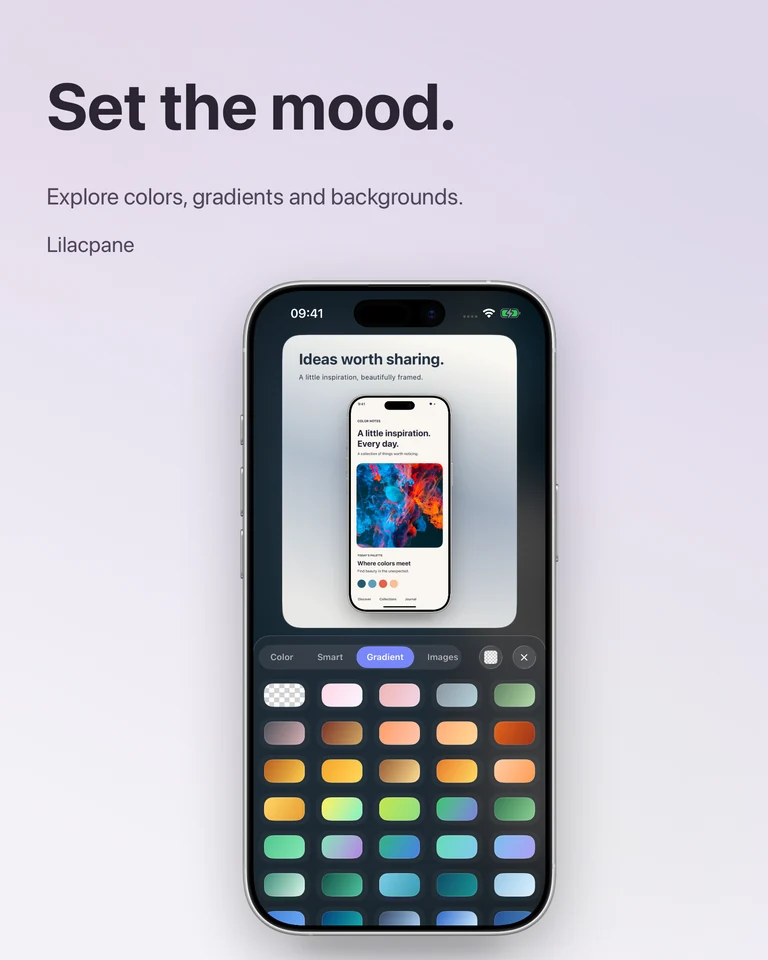
Comprueba la calidad del original
Utiliza la captura original en lugar de una miniatura guardada desde un chat. Decide qué zona debe seguir siendo legible y dale suficiente espacio. Si las letras pequeñas ya están borrosas en el original, aumentar la exportación no reconstruye los detalles perdidos.
Añade un fondo adecuado
Importa la captura en Lilacpane y compara colores sólidos, degradados e imágenes de fondo. Empieza por una opción sencilla. Cuanta más información tenga la interfaz, más útil resulta un fondo tranquilo. Mantén márgenes uniformes y comprueba que se distingue el borde de la captura.
Organiza el texto por importancia
Escribe un título breve sobre el resultado y añade una línea de apoyo solo si aporta información. Ajusta tamaño, color y posición. No cubras controles importantes ni pegues el texto al marco. Reduce después la vista para comprobar cómo se leerá al publicarse.
Revisa el archivo exportado
Mira la imagen a su tamaño original y al tamaño de publicación. Si se ve borrosa, revisa la resolución de origen, el espacio que ocupa la captura y la compresión tras subirla. Para un mockup transparente, comprueba las opciones de fondo transparente y PNG disponibles y revisa los bordes sobre fondos claros y oscuros.
Preguntas frecuentes
¿Esto restaura una captura borrosa?
Este proceso mejora la presentación, sin prometer la recuperación de píxeles perdidos. Obtén una captura de mayor calidad si el original ya es ilegible.
¿Siempre debo añadir un marco de móvil?
Úsalo cuando el contexto del dispositivo aporte información. Si el objetivo es enseñar detalles de la interfaz, puede bastar con un fondo sencillo.
Descarga gratuita con compras dentro de la app. Consulta las funciones y opciones de exportación disponibles en la aplicación.