 Lilacpane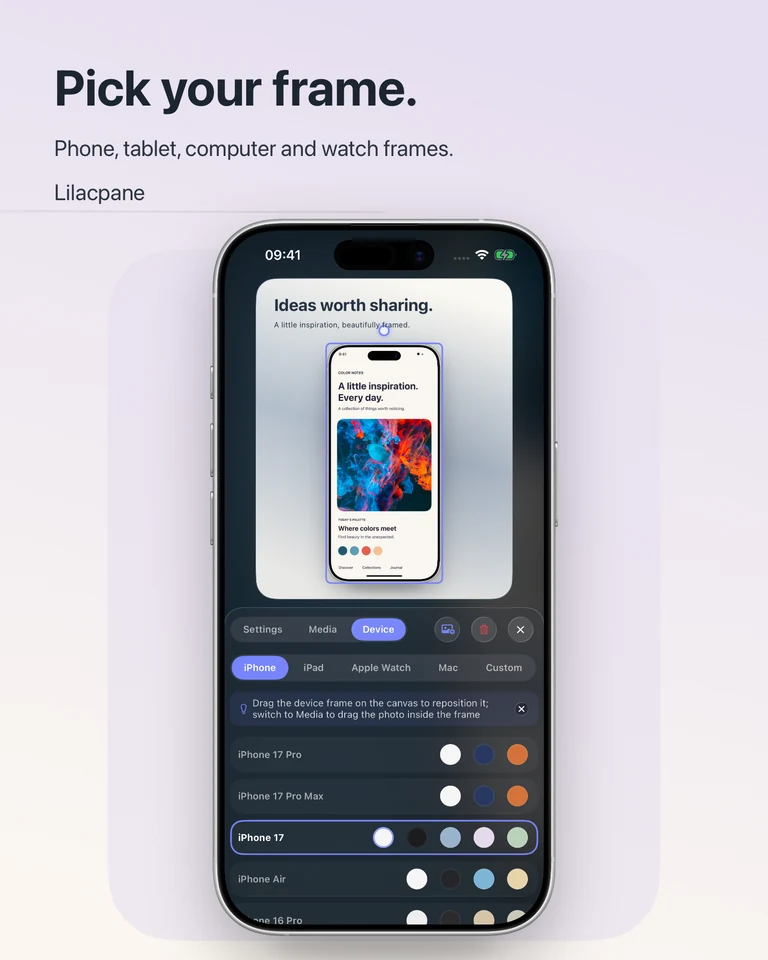
Crea un mockup de iPhone
Importa tu captura en Lilacpane y elige un marco de iPhone disponible. Haz coincidir la orientación vertical u horizontal. Comprueba la abertura de la pantalla, las esquinas y los márgenes para no ocultar controles. Después añade un fondo y una explicación breve.
Combina vistas de iPad y MacBook
Asigna funciones distintas a cada pantalla: una vista general en el ordenador y una acción concreta en el móvil, por ejemplo. Destaca un dispositivo y utiliza los demás como apoyo. Repetir la misma vista en pequeño puede saturar la composición. Consulta los modelos disponibles en el panel de dispositivos.
Pon un marco a una grabación de pantalla
Importa un vídeo o una grabación, elige un marco y previsualiza el movimiento. Céntrate en una acción y deja tiempo para observar su resultado. Reproduce después todo el vídeo exportado y revisa inicio, final, recorte y legibilidad. Utiliza los formatos y ajustes que ofrece el panel de exportación.
Integra el mockup en una web o portfolio
Si hay muchos elementos alrededor, elige un fondo sencillo. Para un PNG transparente, comprueba las opciones disponibles y prueba los bordes sobre el fondo de destino. El resultado es una imagen o vídeo; no crea un prototipo web interactivo ni un archivo editable de PSD o Figma.
Preguntas frecuentes
¿El marco de MacBook significa que la app funciona en cualquier Mac?
No. El marco es una elección de presentación. Comprueba la compatibilidad real del producto mostrado y de Lilacpane en App Store.
¿Es un generador gratuito online?
Lilacpane es una app descargable con compras dentro de la aplicación. Esta web ofrece ejemplos y guías, no un editor en el navegador.
Descarga gratuita con compras dentro de la app. Consulta las funciones y opciones de exportación disponibles en la aplicación.